

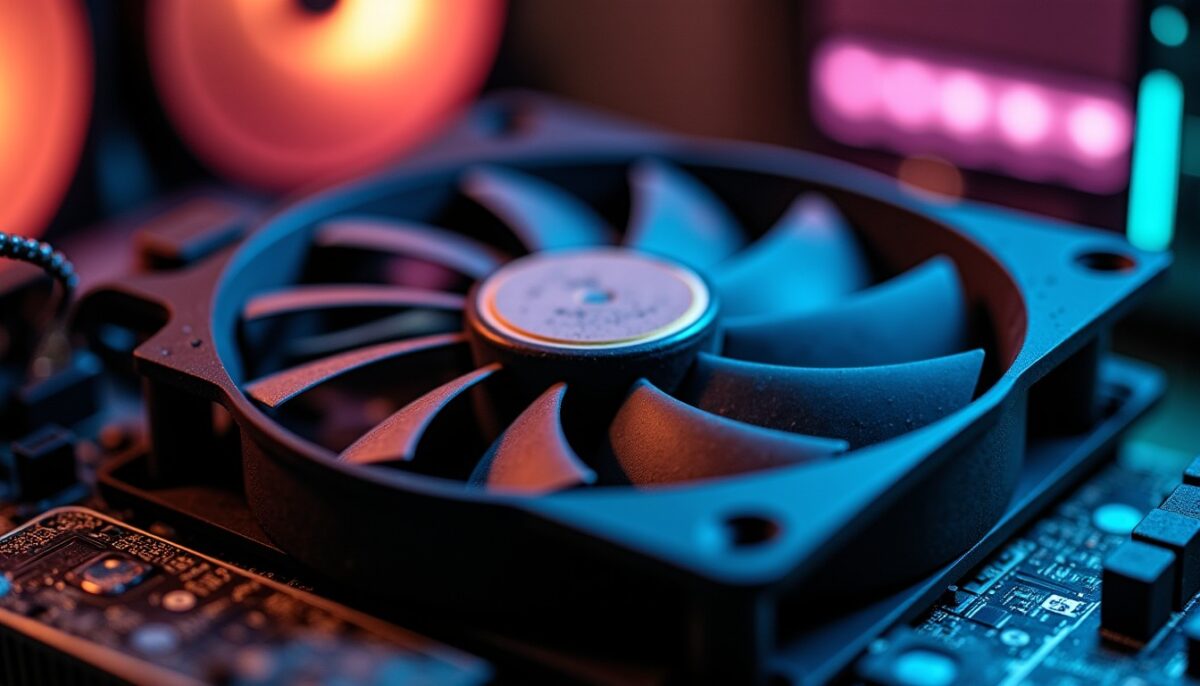
Le bruit de frottement provenant du ventilateur de votre PC est un signal clair que votre système de refroidissement rencontre un problème. Nous allons vous accompagner pour comprendre si une réparation suffit ou si un remplacement s’impose, tout en tenant compte des causes possibles et des méthodes de maintenance adaptées. Vous découvrirez comment :
- Identifier précisément l’origine du bruit anormal, notamment le frottement, à l’aide de diagnostics simples.
- Évaluer les solutions possibles entre nettoyage, lubrification ou changement de ventilateur.
- Optimiser le refroidissement et la performance de votre ordinateur pour prévenir les futurs dysfonctionnements.
- Choisir un ventilateur silencieux et durable adapté à votre usage.
Nous vous proposons ainsi un guide complet et précis, facile à suivre, pour que le ventilateur de votre PC retrouve un fonctionnement serein et silencieux.
Lire également : Comment mettre à niveau son processeur sans remplacer la carte mère
Sommaire
Origines courantes du bruit de frottement dans un ventilateur PC
Un bruit de frottement dans votre ventilateur PC traduit souvent un contact anormal entre les pales et un élément externe ou un défaut mécanique interne. Les causes les plus fréquentes incluent :
- Un câble ou un débris coinçé dans les pales : Cela provoque un grincement audible et un risque réel de blocage, pouvant entraîner une surchauffe dangereuse.
- Accumulation de poussière : La poussière déséquilibre le ventilateur, ce qui génère des vibrations et à terme une usure prématurée des roulements.
- Roulements usés ou mal lubrifiés : Ces pièces fatiguées produisent un frottement intérieur qui s’intensifie avec le temps, conduisant souvent à une pannes plus sérieuse.
- Mauvaise fixation ou vibrations : Un ventilateur mal fixé vibre contre le boîtier, amplifiant ainsi le bruit.
Par exemple, lors d’une session de jeu, le ventilateur GPU peut produire un frottement dû à un câble mal rangé ou à une poussière accumulée entre les pales. Ce bruit peut rapidement devenir gênant et mettre à mal la performance de votre PC en augmentant la température interne.
A voir aussi : Comment le processus Task Host Windows bloque la fermeture de votre PC sous Windows 10
Comment diagnostiquer le ventilateur bruyant et localiser le problème
Pour une réparation efficace, il faut d’abord bien identifier la source du bruit :
- Écoutez près des orifices de ventilation : Cela permet de localiser le ventilateur responsable sans démontage complexe.
- Examinez visuellement les pales et la zone autour : Recherchez câbles frottants, poussière ou objets étrangers.
- Utilisez un logiciel de surveillance : Des outils comme Fan Control ou Open Hardware Monitor surveillent la vitesse du ventilateur et les températures. Une variation anormale confirme un dysfonctionnement possible.
- Test manuel : Éteignez et débranchez votre PC, faites tourner doucement les pales à la main pour percevoir un frottement ou une résistance inhabituelle.
Cette démarche simple est accessible même aux non-experts et permet d’éviter de mauvaises surprises liées à une surchauffe.
Réparation ou remplacement : que faire face à un ventilateur qui frotte ?
Une fois la source du bruit identifiée, il faut choisir la meilleure option pour retrouver un système de refroidissement performant.
Réparer le frottement : nettoyage et lubrification
Souvent, un nettoyage régulier est la première étape pour éliminer un frottement gênant. À raison d’une fois tous les 3 à 6 mois, dépoussiérer vos ventilateurs prévient 70 % des problèmes liés au bruit et à la surchauffe. Utilisez une bombe d’air comprimé et un pinceau doux pour atteindre les pales et grilles sans les endommager.
Dans certains cas, lubrifier les roulements améliore la fluidité. Par exemple, j’ai apporté quelques gouttes d’huile de machine à coudre sur le roulement d’un ventilateur CPU fatigué, ce qui a considérablement réduit le frottement. Ne choisissez jamais de dégraissants comme le WD-40, qui sont contre-productifs.
Quand envisager le remplacement complet ?
Si le bruit s’intensifie, persiste après nettoyage ou s’accompagne de cliquetis, grincements ou vibrations, il est temps d’opter pour un remplacement. Cette décision évite un dysfonctionnement grave pouvant endommager votre processeur ou carte graphique par surchauffe. Un remplacement est également conseillé lorsque les roulements scellés ne peuvent pas être lubrifiés ou si la structure du ventilateur est détériorée.
Pour un bon choix, optez pour un ventilateur avec la même taille (généralement 80 ou 120 mm) et connectique (3 ou 4 broches). Les modèles PWM sont recommandés pour un contrôle précis de la vitesse, conjuguant performance et silence, comme expliqué dans cet article Ventilateur PWM : c’est quoi ? Fini le bruit !.
Conseils pratiques pour maintenir un ventilateur performant et silencieux
Vous pouvez prolonger la vie de vos ventilateurs et assurer un refroidissement optimal en suivant ces recommandations :
- Faites un nettoyage régulier adapté à votre environnement : tous les 6 mois en bureau classique, jusqu’à tous les 3 mois en environnement très poussiéreux.
- Réorganisez les câbles à l’intérieur du boîtier pour éviter le contact avec les pales, utilisez des attaches Velcro pour un rangement propre.
- Vérifiez les fixations et privilégiez les supports anti-vibrations en caoutchouc pour limiter les bruits de frottement.
- Surveillez les températures et vitesses de ventilation à l’aide de logiciels dédiés.
- Placez votre PC sur une surface plane et dégagée pour optimiser la circulation d’air, évitez les tapis ou surfaces attirant la poussière.
Un bon entretien augmente la durée de vie de vos composants et améliore la performance globale, évitant des surchauffes qui peuvent conduire à des situations critiques.
| Type de problème | Fréquence de maintenance recommandée | Actions complémentaires |
|---|---|---|
| Environnement sec et propre | 1 à 2 fois par an | Vérifier les orifices de ventilation tous les 6 mois |
| Bureau avec tapis ou moquette | Tous les 6 mois | Nettoyer les filtres à poussière trimestriellement |
| Environnement poussiéreux | Tous les 3 mois | Contrôler les roulements des ventilateurs semestriellement |
| Usage intensif (gaming, travail graphique) | Tous les 4 mois | Surveiller les vitesses des ventilateurs mensuellement |
Optimiser le refroidissement de votre PC pour limiter les bruits de ventilateurs
Un ventilateur PC bruyant reflète souvent un besoin mal satisfait en échange thermique. Bien orienter les ventilateurs et gérer efficacement le flux d’air limite les sollicitations excessives et par conséquent le bruit. Lisez notre analyse complète sur l’orientation du flux d’air dans une tour PC pour comprendre comment garantir une ventilation silencieuse et efficace.
Le recours à des ventilateurs de qualité avec roulements à billes doubles assure une meilleure longévité et un fonctionnement plus silencieux. Marque comme Noctua et be quiet! s’illustrent régulièrement parmi les meilleures options pour éviter un bruit de frottement récurrent.
Surveillez régulièrement la température de votre CPU et GPU après toute intervention, en utilisant des logiciels tels que HWMonitor ou MSI Afterburner, afin de confirmer l’efficacité du refroidissement et éviter les risques de surchauffe.

