

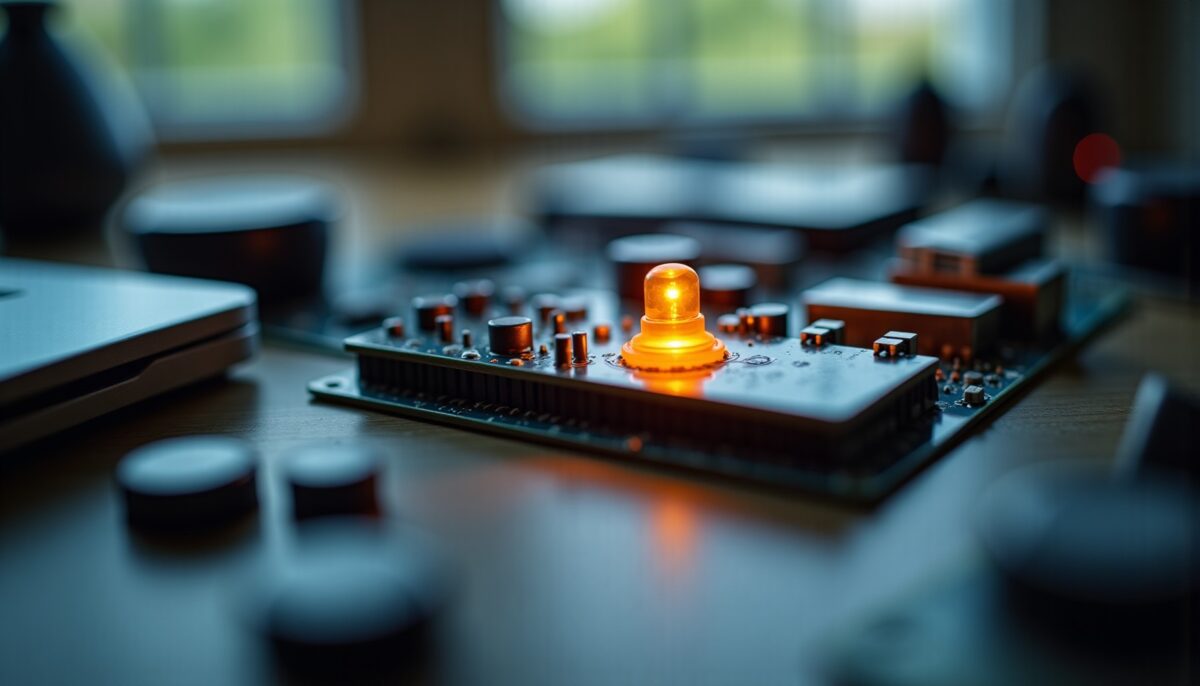
Une LED orange allumée sur la carte mère signale souvent un problème matériel critique, bloquant le démarrage complet de votre ordinateur. Ce voyant agit tel un indicateur LED précis qui nous alerte sur la nature du souci, souvent lié à la mémoire vive (DRAM), au processeur (CPU) ou à l’alimentation. Aborder ce signal sans inquiétude nous permet de cibler rapidement le défaut, gagner du temps en diagnostic PC et éviter une réparation ordinateur coûteuse.
Dans cette exploration détaillée, nous allons couvrir :
Lire également : Votre ordinateur Thomson reste figé au démarrage ? Découvrez nos astuces pour le débloquer efficacement
- La signification exacte d’une LED orange sur carte mère selon les modèles
- Les causes principales qui provoquent ce témoin lumineux
- Un guide réparation pas à pas et les méthodes de dépannage matériel utiles
- Des astuces concrètes pour tester les composants sans matériel spécialisé
- La manière d’interpréter au mieux ces signaux afin d’optimiser la maintenance PC
En vous accompagnant dans ces étapes, le dépannage devient accessible à tous, même aux amateurs souhaitant aller un peu plus loin dans la compréhension de leur panne PC.
Sommaire
- 1 Comprendre la signification d’une LED orange sur votre carte mère pour un diagnostic PC précis
- 2 Diagnostic et causes courantes d’une LED orange sur carte mère : comment identifier précisément votre panne PC
- 3 Techniques efficaces pour réparer la LED orange sur carte mère et réussir votre dépannage matériel
- 4 Comment tester l’alimentation et vérifier les composants clés lors du dépannage matériel
- 5 Pourquoi la mise à jour du BIOS est une étape clé dans la réparation guide réparation PC
Comprendre la signification d’une LED orange sur votre carte mère pour un diagnostic PC précis
Une LED orange qui s’allume sur la carte mère est un appel à la vigilance immédiate. Dans la majorité des cas, elle indique un problème lié à la mémoire RAM (ou DRAM) ou une tension insuffisante lors du processus POST (Power-On Self Test). Ce voyant ne se contente pas de faire un simple signal d’alerte : il s’agit d’un indicateur LED conçu pour faciliter le diagnostic PC en ciblant la zone où le problème survient.
Lire également : PC bloqué sur « Redémarrage en cours » : astuces efficaces pour débloquer rapidement
Pour mieux cerner cette information, il faut savoir que les cartes mères intègrent généralement plusieurs voyants LED dédiés au contrôle des principaux composants matériels : CPU, DRAM, VGA (carte graphique) et BOOT (périphérique de démarrage). Chacun de ces témoins s’allume en couleur distincte pour signaler un dysfonctionnement spécifique, rendant la procédure d’identification plus rapide et précise.
Voici un tableau résumant les significations générales associées aux couleurs des LED selon les marques les plus répandues en 2026 :
| Couleur LED | Signification fréquente | Variations par fabricant |
|---|---|---|
| Orange | Problème de mémoire RAM, tension insuffisante au démarrage | ASUS : Défaut de compatibilité DRAM MSI : Conflit d’alimentation Gigabyte : Erreur mémoire ou chipset |
| Rouge | Défaut critique CPU, carte graphique ou boot | ASUS : Erreur voltage, CPU défectueux MSI : Problème processeur priorisé Gigabyte : BIOS corrompu possible |
| Blanc | Problème carte graphique ou périphérique démarrage | ASUS : Erreur d’affichage MSI : Problème alimentation Gigabyte : Défaut stockage |
| Jaune | Surchauffe, RAM non détectée temporairement, test POST | ASUS : Test en cours MSI : Surveille surchauffe Gigabyte : Mise à jour BIOS requise |
Le voyant LED orange apparu sur votre carte mère n’est pas une anomalie anodine. Par exemple, l’allumage d’une LED orange DRAM est fréquemment provoqué par une barrette mal insérée, une panne sur une barrette défectueuse ou une incompatibilité entre la RAM et le modèle de carte mère. Nous retrouvons ainsi une identification plus aisée du problème matériel.
Enfin, gardez toujours à proximité le manuel utilisateur de votre carte mère car chaque fabricant adapte parfois ses codes lumineux et la signification exacte peut varier d’un modèle à l’autre.
Diagnostic et causes courantes d’une LED orange sur carte mère : comment identifier précisément votre panne PC
Lorsqu’une LED orange s’allume sur la carte mère, les raisons sont souvent regroupées autour de ces principaux éléments :
- Problèmes liés à la mémoire DRAM : Une barrette mal installée peut empêcher le PC de démarrer, ou encore une barrette défectueuse génère ce voyant.
- Défaut d’alimentation du CPU : Un raccordement défectueux du câble ATX 8 broches (parfois 4 broches sur certaines cartes) peut entraîner une tension insuffisante et activer la LED orange.
- Installation incorrecte du processeur : Broches tordues ou mauvais contact au niveau du socket CPU empêchent un démarrage stable.
- Incompatibilité processeur / carte mère : Ne pas vérifier la liste de compatibilité ou ne pas appliquer la mise à jour BIOS nécessaire avant d’installer un nouveau CPU.
- Surchauffe ou problème de BIOS : Si la pâte thermique est sèche ou mal posée, la montée en température peut provoquer un dysfonctionnement au démarrage.
- Carte graphique défaillante : Parfois, sur certains modèles, le voyant orange peut alerter aussi sur une absence ou un mauvais branchement de la carte graphique. Cela se traduit dans ce cas par un écran noir ou des artefacts visuels.
- Alimentation insuffisante ou instable : Une alimentation trop faible ou défaillante entraine une tension insuffisante pour alimenter correctement tous les composants, déclenchant la LED orange durant le POST.
- Problèmes de démarrage (BOOT) : Bien que plus rare, l’allumage d’une LED orange peut signaler un échec dans la détection du périphérique de démarrage ou un bootloader corrompu.
La maintenance PC commence par un contrôle méthodique :
- Inspecter visuellement les barrettes mémoire : assurez-vous qu’elles sont bien enclenchées dans les slots et que les contacts sont propres.
- Tester chaque barrette individuellement, dans différents slots du PC, pour isoler une barrette potentiellement défectueuse.
- Vérifier la connectique du CPU, notamment les broches et la bonne connexion du câble d’alimentation ATX 8/4 broches.
- Analyser la carte graphique : branchements PCI-E, alimentation, présence des ventilateurs fonctionnels.
- Prendre la température du processeur – un ventilateur arrêté ou une pâte thermique insuffisante doivent être corrigés.
- Passer en revue les paramètres BIOS, notamment la liste de compatibilité CPU-RAM et procéder à une mise à jour si besoin.
Une anecdote fréquente illustre bien ce diagnostic : un PC monté tout récemment affiche la LED orange sans affichage. En démontant, on remarque une barrette de RAM légèrement inclinée, bloquant l’initiation du POST. Réinsérée correctement, la machine démarre aussitôt sans autre intervention.
Techniques efficaces pour réparer la LED orange sur carte mère et réussir votre dépannage matériel
Une LED orange allumée sur votre carte mère ne doit pas devenir source d’angoisse. La réparation ordinateur s’aborde avec calme et méthode, en suivant un guide réparation précis. Le plus souvent, le problème provient d’une connexion instable ou d’un composant mal installé.
Voici quelques solutions testées qui vous permettront de remettre votre PC rapidement en marche :
- Réinitialisation simple : Éteignez l’ordinateur, débranchez l’alimentation, retirez puis réinsérez les barrettes RAM. Nettoyez leurs contacts avec une gomme à effacer ou un chiffon non pelucheux.
- Test de chaque barrette : Utilisez des logiciels comme MemTest86 pour identifier un module défectueux. Ces tests peuvent être réalisés sans écran fonctionnel via une clé bootable.
- Utilisation du bouton MemOK! (pour ASUS) : Ce bouton permet de réinitialiser automatiquement les paramètres de la mémoire pour rendre compatible un kit RAM neuf avec la carte mère. Une solution simple et souvent efficace.
- Vérification des câbles d’alimentation : Contrôlez les câbles ATX 8/4 broches CPU et PCI-E de la carte graphique. Un mauvais contact peut générer l’allumage de la LED orange.
- Contrôle manuel du socket CPU : Inspectez minutieusement les broches CPU pour éviter un mauvais contact. Appliquez une couche de pâte thermique fraîche pour assurer un refroidissement efficace.
- Réinitialisation du BIOS : Utilisez le jumper CLR_CMOS ou retirez la pile bouton quelques minutes pour restaurer les réglages par défaut et éliminer un paramétrage erroné.
- Mise à jour du BIOS : Pour les cartes mères disposant de la fonction USB BIOS FlashBack, actualisez le BIOS même sans écran ni processeur, ce qui peut corriger des problèmes de compatibilité.
Chaque marque met en avant des solutions adaptées :
| Fabricant | Problème courant | Solution recommandée |
|---|---|---|
| ASUS | LED DRAM orange | Vérifier compatibilité RAM et BIOS, usage du bouton MemOK! |
| MSI | Conflit d’alimentation | Contrôle connecteurs CPU ATX, reset BIOS via jumper |
| Gigabyte | Erreur chipset ou mémoire | Flash BIOS via Q-Flash+, tester slots mémoire |
Comment tester l’alimentation et vérifier les composants clés lors du dépannage matériel
Le bloc d’alimentation joue un rôle fondamental dans la stabilité de votre ordinateur. Une alimentation défaillante ou insuffisante provoque souvent des tensions instables, expliquées par l’allumage d’une LED orange comme indicateur LED de panne PC. Tester l’alimentation se fait facilement avec un multimètre, réglé en mesure tension continue.
Voici les étapes à suivre :
- Débranchez l’alimentation du PC, déconnectez tous les câbles.
- Mesurez les tensions sur le connecteur principal 24 broches : placez la sonde noire sur une broche de terre (GND) et la sonde rouge respectivement sur les fils 3.3V, 5V et 12V.
- Les tensions tolérables au démarrage doivent être proches des valeurs spécifiques, avec une tolérance de +/-5%. Par exemple, 12 V mesurés doivent être compris entre 11.4 V et 12.6 V.
Une autre méthode de vérification rapide est le « test du trombone », permettant de forcer le démarrage du bloc d’alimentation seul. Ce test ne remplace pas un diagnostic précis mais permet d’écarter une panne totale du bloc.
Au sujet du processeur, une inspection attentive des broches dans le socket CPU est recommandée. Sur certains modèles, une broche tordue ou sale peut empêcher le démarrage et donc allumer la LED orange.
Enfin, n’oubliez pas de surveiller la dissipation thermique. Une pâte thermique ancienne ou mal appliquée peut entraîner une surchauffe rapide, provoquant des erreurs critiques et blocages au boot. Appliquer une nouvelle couche avec soin améliore significativement la durabilité du matériel.
Pourquoi la mise à jour du BIOS est une étape clé dans la réparation guide réparation PC
Un BIOS obsolète engendre fréquemment de nombreux problèmes liés à la reconnaissance des composants, notamment la mémoire RAM et le CPU. Il arrive souvent que votre LED orange sur carte mère soit la conséquence d’une incompatibilité logicielle entre le firmware de la carte mère et le matériel récent installé.
L’opération de mise à jour (flashage du BIOS) peut être réalisée avec ou sans écran, grâce à la technologie actuelle embarquée sur de nombreux modèles 2026, telle que l’USB BIOS FlashBack. Cette fonction permet de charger une version récente du BIOS simplement avec une clé USB, en l’absence totale de CPU ou de RAM.
Cette méthode sécurise le processus de réparation ordinateur et évite l’achat prématuré d’un nouveau matériel. Ainsi, elle optimise fortement les chances de succès lors d’un dépannage matériel complexe.
Voici les étapes générales :
- Téléchargez la dernière version BIOS compatible depuis le site officiel du fabricant de la carte mère.
- Formatez une clé USB en FAT32 et copiez-y le fichier BIOS avec le nom recommandé.
- Insérez la clé dans le port USB dédié au BIOS FlashBack puis appuyez sur le bouton prévu à cet effet.
- Patientez que la LED FlashBack cesse de clignoter, garantissant la fin de la mise à jour.
- Rebranchez et redémarrez votre PC en mode normal, vérifiez la disparition de la LED orange.
Installer un BIOS à jour reste une étape incontournable pour garantir la compatibilité accrue de vos composants et assurer une stabilité optimale de votre système. Le travail d’investigation, classique à cette phase, fait aussi partie intégrante de la maintenance PC efficace.

