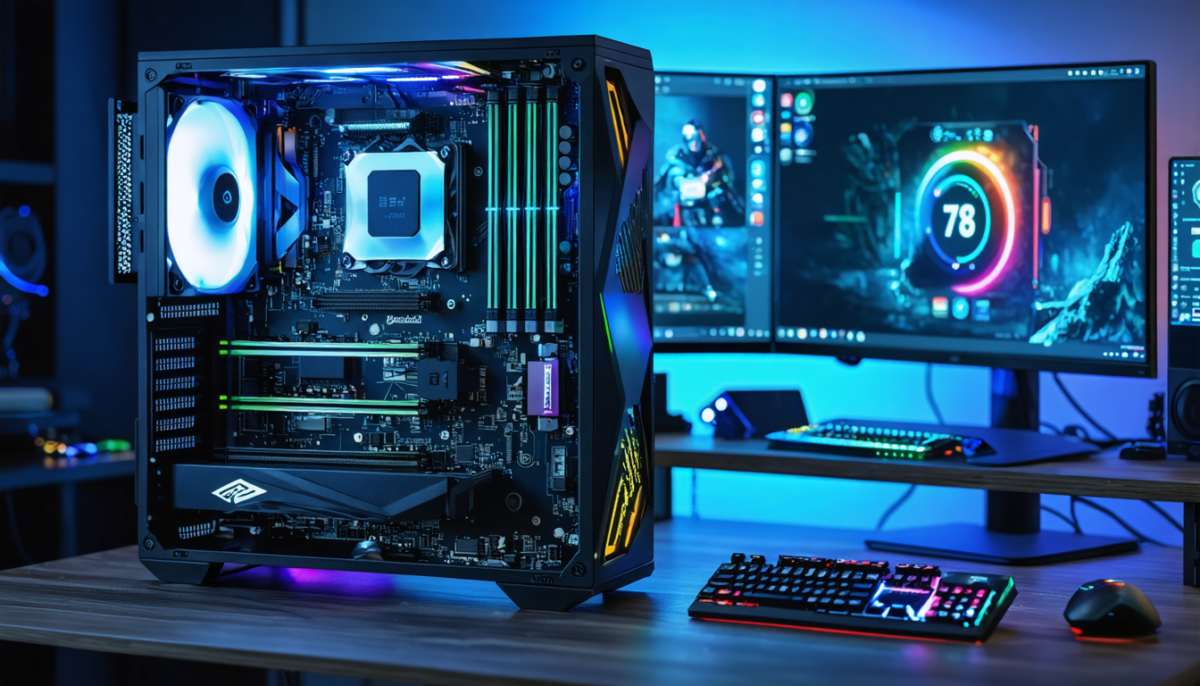
Surveiller la température de votre CPU pendant le gaming est essentiel pour garantir des performances optimales et prolonger la durée de vie de votre matériel. Nous allons explorer les plages de températures idéales en jeu, les causes d’échauffement, les méthodes pour mesurer cette donnée cruciale, ainsi que les solutions efficaces pour maintenir votre processeur à une température sécurisée. Vous découvrirez notamment :
- Les températures normales du CPU en différentes situations de jeu
- Les raisons précises pour lesquelles votre processeur chauffe lors des sessions de gaming
- Les outils fiables pour un monitoring CPU en temps réel
- Les symptômes indiquant un dépassement des limites de température
- Les astuces pratiques pour améliorer le refroidissement processeur et la ventilation boîtier
Cette connaissance vous aidera à optimiser votre PC, éviter le throttling et profiter pleinement de vos jeux sans interruption ni dégradation de matériel.
A lire également : Sécurité et Expérience Utilisateur : Les Piliers Incontournables pour Booster Votre Référencement SEO
Sommaire
- 1 Température normale et idéale du CPU en jeu : références et plages à connaître
- 2 Comprendre pourquoi votre CPU chauffe pendant les sessions de jeu
- 3 Comment mesurer précisément la température de votre processeur en jeu
- 4 Repérer le moment où la température CPU devient problématique
- 5 Solutions pour maîtriser la température et optimiser le refroidissement processeur
Température normale et idéale du CPU en jeu : références et plages à connaître
La température CPU en jeu varie selon la charge et les configurations, mais certaines plages sont considérées comme équilibrées pour préserver les performances jeu et la fiabilité du processeur.
| Situation | Température normale (°C) | État |
|---|---|---|
| Au repos | 30 – 45 | Excellent |
| Navigation web | 40 – 55 | Normal |
| Gaming léger | 55 – 70 | Bon |
| Gaming intense | 65 – 80 | Acceptable |
| Stress test | 70 – 85 | Limite haute |
| Zone dangereuse | > 85 | Problématique |
Les CPU récents, dont les processeurs Intel 12e génération et AMD séries 5000 ou plus, peuvent tolérer brièvement des températures allant jusqu’à 95°C. En revanche, pour l’optimisation PC et la gestion thermique, maintenir votre température entre 65°C et 80°C pendant le jeu est une cible sûre. Une température moyenne autour de 70-75°C témoigne d’un bon équilibre entre performances et sécurité.
A lire également : Comment choisir le meilleur expert pour installer votre home cinéma ?
Comprendre pourquoi votre CPU chauffe pendant les sessions de jeu
Le processeur est la colonne vertébrale du PC en gaming : il exécute les calculs complexes, la gestion de l’IA, la physique, et communique avec la carte graphique. Ce fonctionnement intense pousse la charge CPU vers 90-100% et génère inévitablement de la chaleur.
Certaines catégories de jeux sont plus gourmandes que d’autres en ressources CPU : les jeux de stratégie comme Civilization VI ou les simulations détaillées comme Cities: Skylines sollicitent fortement les cœurs.
À cela s’ajoutent des facteurs comme l’overclocking, qui peut augmenter la température de 10 à 20°C, ou une pâte thermique vieillissante qui réduit l’efficacité du transfert thermique. Nous vous recommandons de surveiller régulièrement votre GPU et CPU pour identifier ces variations et prévenir d’éventuels problèmes.
Optimisation du flux d’air et conseils pratiques
Pour comprendre comment optimiser la ventilation dans votre boîtier, vous pouvez consulter notre guide dédié à l’orientation du flux d’air dans un PC. Assurer un passage d’air optimal prévient l’accumulation de chaleur et réduit notablement la température CPU.
Comment mesurer précisément la température de votre processeur en jeu
Une surveillance rigoureuse grâce au monitoring CPU est l’étape clé pour prévenir la surchauffe. Plusieurs logiciels gratuits et performants permettent de consulter en temps réel la température :
- HWiNFO64 : solution complète pour analyser tous les capteurs
- Core Temp : outil simple pour débutants
- MSI Afterburner : polyvalent, gère aussi la température GPU
Après installation, focalisez-vous sur la valeur CPU Temperature ou Core Temperature, car c’est le cœur du processeur qui détermine la chauffe effective et non la température ambiante du système.
Repérer le moment où la température CPU devient problématique
Il faut agir dès que votre processeur atteint des températures supérieures à 85°C en jeu de façon régulière. Plusieurs signaux d’alerte peuvent indiquer un problème lié à la gestion thermique :
- Les ventilateurs du PC tournent à plein régime et génèrent plus de bruit
- Des ralentissements inexpliqués ou baisse soudaine de fps
- Plantages, redémarrages intempestifs ou écrans bleus
Au-delà de 90°C, le CPU entre en throttling, une protection thermique qui bride volontairement les fréquences pour éviter la surchauffe. Cela entraine une chute significative des performances en jeu, nuisant à votre expérience.
Si vous constatez des redémarrages ou comportements étranges, ce guide sur les causes des redémarrages intempestifs peut vous aider à détecter si la température en est la cause.
Solutions pour maîtriser la température et optimiser le refroidissement processeur
Maintenir une température optimale repose sur une combinaison d’actions à court et long terme :
- Nettoyage régulier du PC : la poussière peut augmenter la température de 10 à 20°C en bloquant la ventilation
- Contrôler et améliorer le flux d’air avec une bonne ventilation boîtier et éventuellement des ventilateurs supplémentaires
- Changer la pâte thermique tous les 2-3 ans, une étape efficace pour réduire la température de 5 à 10°C selon l’état du produit – plus d’infos dans notre guide sur la fréquence de remplacement de la pâte thermique
- Investir dans un refroidisseur aftermarket ou un système de watercooling pour les configurations overclockées ou très sollicitées
- Fermer les logiciels inutiles durant vos sessions de jeu pour limiter la charge CPU
Ce type de maintenance optimise la gestion thermique et évite que votre CPU dépasse les limites de température dangereuses.
Facteurs influençant la température CPU et leur impact
| Facteur | Impact sur température (°C) | Solution |
|---|---|---|
| Poussière accumulée | +10 à +20 | Nettoyage régulier |
| Pâte thermique usée | +5 à +15 | Renouvellement de la pâte thermique |
| Ventilation insuffisante | +10 à +25 | Ajout ou amélioration des ventilateurs |
| Overclocking | +5 à +20 | Réduction des fréquences ou meilleur refroidissement |
| Température ambiante élevée | +1 par °C en plus | Climatisation, ventilation de la pièce |
En considérant ces paramètres, il devient plus simple d’adapter votre système, par exemple en optimisant la mise à niveau processeur ou en améliorant l’aération générale.