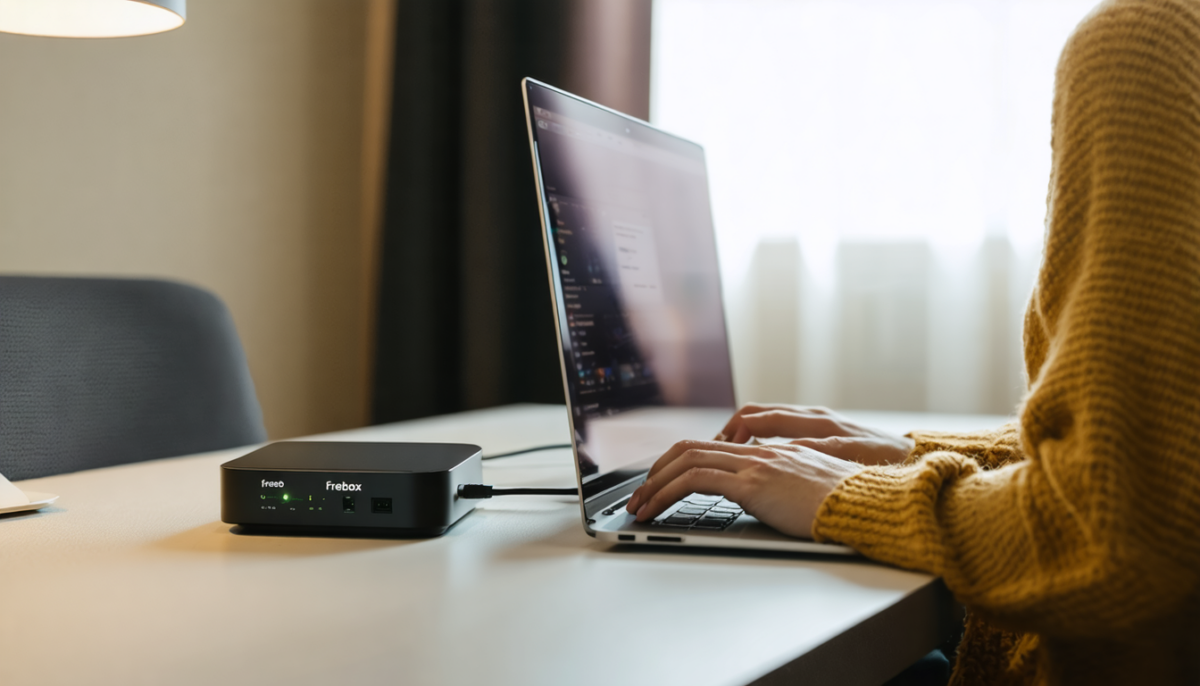
Si vous avez la fibre optique chez Free mais que votre vitesse internet semble anormalement lente, sachez que la source du problème se trouve dans 90 % des cas au sein de votre réseau domestique ou dans la configuration routeur. Vous pouvez retrouver un débit satisfaisant grâce à quelques ajustements simples, sans forcément interrompre vos activités numériques. Pour optimiser votre connexion et résoudre un débit lent, nous allons explorer :
- Les causes courantes de ralentissements malgré la fibre Free
- Des solutions pratiques et concrètes pour accélérer votre réseau
- Un diagnostic complet à effectuer pour valider votre installation
- Le moment opportun pour contacter le support Free en cas de besoin
Au fil de cet article, nous vous guidons pas à pas pour que votre expérience avec la fibre Free soit à la hauteur de vos attentes.
A découvrir également : Quel budget prévoir pour une stratégie webmarketing efficace en Belgique ?
Sommaire
- 1 Pourquoi la fibre Free peut afficher un débit internet lent chez vous
- 2 Les 7 solutions clés pour optimiser votre vitesse internet Free
- 2.1 1. Mesurer votre débit actuel en conditions réelles
- 2.2 2. Améliorer la configuration de votre réseau WiFi
- 2.3 3. Trouver l’emplacement idéal pour votre Freebox
- 2.4 4. Inspecter et remplacer les câbles Ethernet défectueux
- 2.5 5. Redémarrer régulièrement vos équipements
- 2.6 6. Mettre à jour les pilotes de vos périphériques réseau
- 2.7 7. Gérer la bande passante grâce à la QoS
- 3 Diagnostic avancé et suivi des performances réseau Free
- 4 À quel moment solliciter l’assistance Free pour problèmes de débit
Pourquoi la fibre Free peut afficher un débit internet lent chez vous
Il est fréquent de penser que la fibre optique elle-même est en faute, alors qu’en réalité elle assure globalement un internet haut débit très stable. Le goulot d’étranglement se situe souvent dans votre réseau domestique entre la box Free et vos appareils. Imaginez une autoroute à 8 voies qui se transforme soudainement en une route étroite ; le trafic va évidemment ralentir.
Voici les principales raisons et leur fréquence observée en 2026 :
A lire également : Google Search Console 2026 : Guide vidéo et astuces incontournables pour optimiser votre site
| Cause | Fréquence | Facilité de résolution |
|---|---|---|
| WiFi saturé ou mal configuré | 60% | Facile |
| Câbles Ethernet défaillants | 20% | Facile |
| Box mal positionnée | 15% | Très facile |
| Problème réseau Free | 3% | Intervention nécessaire |
| Matériel défaillant | 2% | Moyen |
La majorité de ces complications sont évitables en maîtrisant quelques règles simples, ce qui peut vous faire gagner jusqu’à 90 % de débit supplémentaire sur votre ligne.
Les 7 solutions clés pour optimiser votre vitesse internet Free
1. Mesurer votre débit actuel en conditions réelles
Pour mieux cibler le problème, commencez par tester votre vitesse internet sur Speedtest.net ou via le site officiel de Free (test.free.fr). Effectuez plusieurs mesures, typiquement le matin vers 8h et le soir vers 20h, afin de détecter d’éventuels ralentissements en heures de pointe. N’oubliez pas de comparer vos résultats en WiFi et en connexion filaire Ethernet, le câble apportant souvent un gain sensible.
2. Améliorer la configuration de votre réseau WiFi
La saturation des fréquences WiFi est une source majeure de ralentissements. Chez Free, les Freebox permettent de modifier facilement les canaux WiFi, ce qui peut multiplier votre débit par jusqu’à 20 dans certains cas. Voici comment procéder :
- Accédez à l’interface Freebox via l’adresse 192.168.1.1
- Dans la section « WiFi », testez les canaux 1, 6 ou 11 pour la bande 2.4 GHz
- Pour la bande 5 GHz, privilégiez les canaux moins encombrés comme 36, 44, 149 ou 157
Une observation pratique montre que beaucoup passent d’une connexion de 10 Mbps à plus de 200 Mbps simplement en choisissant un canal adéquat, éliminant ainsi la concurrence avec les réseaux voisins.
3. Trouver l’emplacement idéal pour votre Freebox
L’implantation de la box Free impacte fortement la couverture du réseau domestique. Évitez de la placer dans un placard fermé, près d’appareils électroménagers qui génèrent des interférences (micro-ondes, téléphones sans fil). Préférez un emplacement en hauteur, au centre du logement, loin des obstacles métalliques. Cette précaution peut améliorer la portée et la qualité du signal WiFi jusqu’à 30 %.
4. Inspecter et remplacer les câbles Ethernet défectueux
En 2026, il est conseillé d’utiliser au minimum du câble Cat 5e, idéalement du Cat 6, pour garantir une bonne vitesse sur vos connexions filaires. Vérifiez que les câbles ne sont ni pliés ni écrasés et que les connecteurs RJ45 sont correctement insérés. Un câble défectueux peut provoquer une perte de vitesse notable, parfois plus de 50 %. Pour apprendre à tester un câble sans matériel coûteux, consultez ce guide détaillé vérifier câble RJ45 sans testeur.
5. Redémarrer régulièrement vos équipements
Le redémarrage de la Freebox et des appareils connectés restaure souvent une connexion plus fluide en purgeant les anciennes configurations mal synchronisées. Nous recommandons d’éteindre votre box pendant 30 secondes, puis de la rallumer et d’attendre 2 à 3 minutes pour que les systèmes se stabilisent.
6. Mettre à jour les pilotes de vos périphériques réseau
Les cartes réseau avec des pilotes obsolètes peuvent sévèrement dégrader les performances, en particulier sur vos ordinateurs. Vérifiez dans le gestionnaire de périphériques si des mises à jour sont disponibles. Cette opération améliore non seulement la stabilité, mais souvent le débit effectif.
7. Gérer la bande passante grâce à la QoS
Sur un réseau domestique, plusieurs utilisateurs peuvent parfois saturer la connexion simultanément. Configurez la QoS (Quality of Service) dans l’interface Freebox pour prioriser les usages critiques comme la visioconférence ou les jeux en ligne, tout en limitant le débit des activités moins urgentes (téléchargements massifs, mises à jour). Le résultat est une meilleure fluidité globale sans sacrifier votre internet haut débit.
Diagnostic avancé et suivi des performances réseau Free
La Freebox offre un tableau de bord technique accessible via son interface qui permet de vérifier les caractéristiques de votre ligne fibre :
- Débit descendant proche de votre abonnement
- Débit montant conforme à l’offre choisie
- Latence inférieure à 20 ms
En cas d’anomalie, vous pouvez changer vos serveurs DNS vers des alternatives performantes comme Google DNS (8.8.8.8), Cloudflare (1.1.1.1) ou OpenDNS. Cette modification améliore parfois la réactivité générale d’accès web.
Pour identifier les interférences sur le WiFi, des applications telles que WiFi Analyzer (Android) ou WiFi Explorer (Mac) fournissent une cartographie précise des canaux et réseaux voisins, offrant des informations précieuses pour l’optimisation.
Pour aller encore plus loin dans vos diagnostics et éviter les erreurs d’installation, ce guide complet Comment vérifier son branchement XDSL et FTTH détaille chaque étape pour un réseau adapté et performant chez Free.
À quel moment solliciter l’assistance Free pour problèmes de débit
Si, après avoir appliqué l’ensemble des solutions, votre débit reste inférieur à 30 % de votre abonnement mesuré en filaire, si vous subissez des interruptions fréquentes ou si le souci affecte d’autres abonnés Free dans votre quartier, vous êtes en droit de contacter le service client Free.
Prenez soin de préparer vos tests de débit, statistiques visibles sur l’interface Freebox, et la liste précise des manipulations effectuées. Cette préparation accélère le dépistage et la prise en charge par les techniciens, vous permettant un retour à une connexion optimale plus rapide.