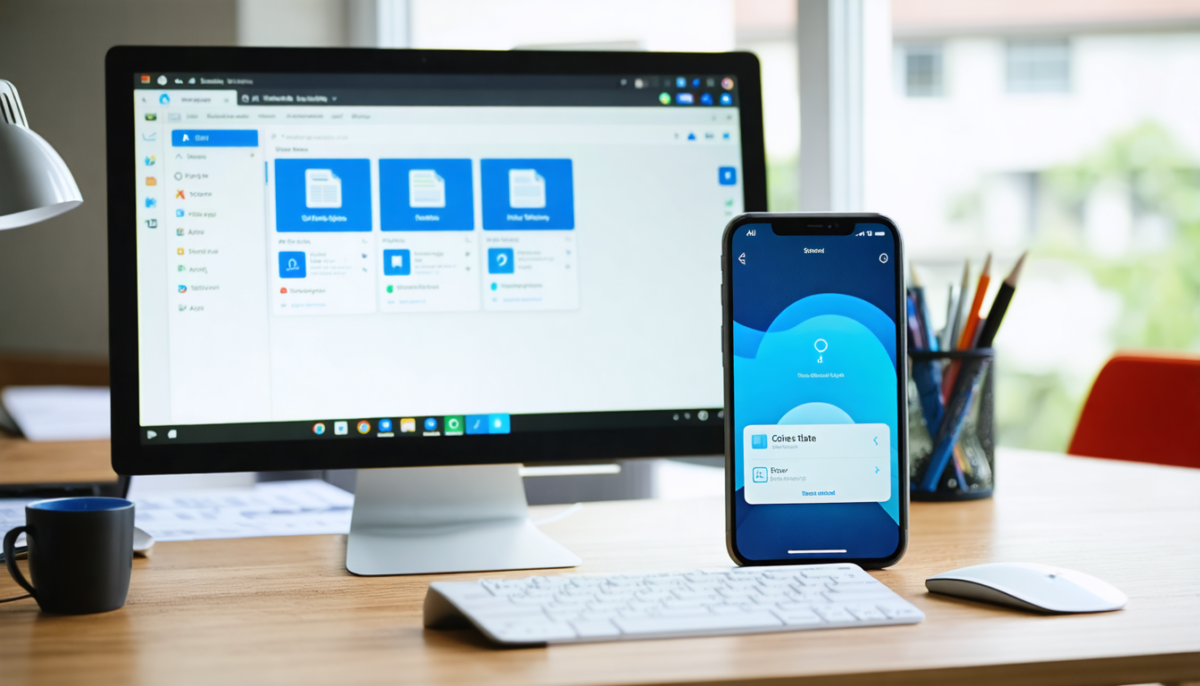
Transférer des fichiers du PC vers l’iPhone sans utiliser iTunes est non seulement possible, mais aussi simple, rapide, et accessible à tous. Nous vous proposons une panoplie d’astuces pratiques pour gérer ce partage de fichiers en toute liberté, sans les contraintes habituelles d’iTunes. Dans cet article, nous allons explorer :
- Les solutions natives comme iCloud Drive pour une synchronisation fluide et automatique.
- Les applications tierces efficaces pour un transfert rapide par Wi-Fi local.
- Les méthodes de transfert direct via Wi-Fi sans connexion USB.
- Les options offertes par les services cloud alternatifs tels que Google Drive ou Dropbox.
- Une approche plus classique via l’email pour des fichiers légers.
Ces différentes techniques adaptées à vos besoins vous permettront de maîtriser la gestion de fichiers iPhone avec aisance, tout en réduisant la dépendance à iTunes.
A découvrir également : Démarrez facilement votre PC à distance grâce à votre smartphone
Sommaire
- 1 iCloud Drive : la synchronisation fluide pour un transfert fichiers PC vers iPhone sans iTunes
- 2 Transfert fichiers PC vers iPhone sans iTunes : solutions Wi-Fi direct et sans câble
- 3 Méthode classique : Transfert par email pour les fichiers légers
- 4 Comparatif des meilleures méthodes pour transfert fichiers PC vers iPhone sans iTunes
iCloud Drive : la synchronisation fluide pour un transfert fichiers PC vers iPhone sans iTunes
Pour ceux qui possèdent un compte Apple, iCloud Drive offre une solution intégrée et transparente. Installer iCloud pour Windows sur votre PC configure un dossier spécial dans votre explorateur, où il suffit de glisser vos documents, photos ou vidéos. Ces fichiers se synchronisent automatiquement et apparaissent dans l’application Fichiers de l’iPhone. Ainsi, vous bénéficiez :
- D’une synchronisation en temps réel entre PC et iPhone, assurant une gestion fichiers iPhone simplifiée.
- D’un stockage initial gratuit de 5 Go, extensible à 50 Go dès 0,99€ par mois, parfait pour la plupart des utilisateurs.
- D’une facilité de connexion USB évitée, grâce à un transfert via votre connexion internet.
- D’une application native Apple, garantissant compatibilité et sécurité optimales.
Pour les fichiers volumineux, la vitesse de synchronisation dépend de votre connexion internet, pouvant varier de quelques secondes pour des documents légers à plusieurs minutes pour des vidéos. Cette méthode s’avère idéale pour un usage au quotidien, notamment pour ceux qui souhaitent éviter les complications liées à iTunes.
A lire en complément : Les imprimantes économiques : découvrez celles aux cartouches les plus abordables
Documents by Readdle : l’application tierce incontournable pour un partage rapide
Pour rire libre et efficaces, de nombreuses applications tierces comme Documents by Readdle révolutionnent le transfert de fichiers sans iTunes. Le transfert s’effectue via Wi-Fi local, sans câble ni compte complexe. Après téléchargement sur l’iPhone :
- Vous activez le transfert Wi-Fi dans l’application qui génère une adresse IP locale.
- Depuis votre PC, vous ouvrez cette adresse dans votre navigateur et vous glissez-déposez les fichiers.
- Transfert ultra-rapide, même pour des fichiers de plusieurs gigaoctets (jusqu’à 4 Go et au-delà rapidement).
- Gestion complète des fichiers dans l’app : création de dossiers, renommage, déplacement, lecture ou ouverture directe.
Cette méthode bouleverse la notion de partage de fichiers, offrant une fluidité rarement atteinte, supérieure à celle d’un simple câble USB dans bien des cas. Elle est parfaitement adaptée aux utilisateurs souhaitant maîtriser leur gestion fichiers iPhone sans dépendre de solutions cloud.
Transfert fichiers PC vers iPhone sans iTunes : solutions Wi-Fi direct et sans câble
Les technologies évoluent et le transfert via Wi-Fi direct rend le partage de fichiers sans iTunes particulièrement performant. Quelques applications méritent une attention particulière :
- AirDroid offre une expérience complète, avec transfert possible même à distance via leurs serveurs, limité à 200 Mo par mois en version gratuite.
- SHAREit propose une vitesse record pouvant atteindre 20 Mo/s en créant un réseau Wi-Fi direct entre PC et iPhone, idéal pour les gros fichiers, bien qu’avec plus de publicités.
Ces options s’affranchissent d’une connexion USB et source leur rapidité sur une liaison Wi-Fi locale, exploitant au maximum votre réseau domestique. Le transfert « direct » garantit souvent plus de fluidité que certaines connexions câblées traditionnelles.
Services Cloud alternatifs : Google Drive, Dropbox et OneDrive pour un partage sécurisé et flexible
Au-delà d’iCloud, les services cloud comme Google Drive, Dropbox et OneDrive facilitent la gestion de fichiers entre PC et iPhone, notamment pour les environnements mixtes Windows-iOS. Leurs avantages sont multiples :
- Des quotas généreux de stockage gratuit (Google Drive propose jusqu’à 15 Go, OneDrive 5 Go, Dropbox 2 Go).
- Une synchronisation simplifiée et rapide via application mobile ou interface web.
- Une collaboration en temps réel sur des documents (Google Docs, Microsoft Office).
- Fonctionnalités de récupération et gestion avancée des fichiers, particulièrement utile pour les utilisateurs professionnels.
Dans un usage courant, ces services cloud assurent une parfaite compatibilité avec vos fichiers, avec la possibilité de consultation hors ligne selon les paramètres. Ils garantissent aussi une sécurité optimale, chiffrant les données en transit et en stockage, un élément clé en 2026.
Méthode classique : Transfert par email pour les fichiers légers
Enfin, pour les fichiers de petite taille, l’email reste une solution simple et rapide. Envoyer un fichier de moins de 25 Mo en pièce jointe est accessible à tous sans installation ni configuration. Cette méthode est particulièrement adaptée pour :
- Les documents PDF, Word, ou Excel légers.
- Les photos uniques que vous souhaitez rapidement récupérer sur l’iPhone.
- Les situations où aucune autre connexion n’est disponible.
Pour les fichiers dépassant ce seuil, les services mail comme Gmail proposent automatiquement le stockage sur Google Drive avec un lien de téléchargement intégré, facilitant ainsi le partage même pour des fichiers lourds.
Comparatif des meilleures méthodes pour transfert fichiers PC vers iPhone sans iTunes
| Critère | iCloud Drive | Documents by Readdle | Google Drive | AirDroid | |
|---|---|---|---|---|---|
| Installation PC | Logiciel iCloud | Aucune | Optionnelle | Aucune | Application requise |
| Installation iPhone | Native | Application gratuite | Application gratuite | Native (app mail) | Application gratuite |
| Vitesse de transfert | Rapide | Très rapide (Wi-Fi local) | Rapide | Lente | Moyenne |
| Taille max fichier | 50 Go (selon forfait) | Illimité | 5 To | 25 Mo | 1 Go (version limitée) |
| Gratuité | 5 Go gratuits / abonnement | 100% gratuit | 15 Go gratuits / abonnement | Gratuit | Version limitée gratuite |
L’utilisation de vidéos tutorielles illustre parfaitement la facilité et la rapidité de ces méthodes pour le transfert fichiers PC vers iPhone sans iTunes. Explorez ainsi les étapes visuelles et appréhendez directement les manipulations à réaliser.