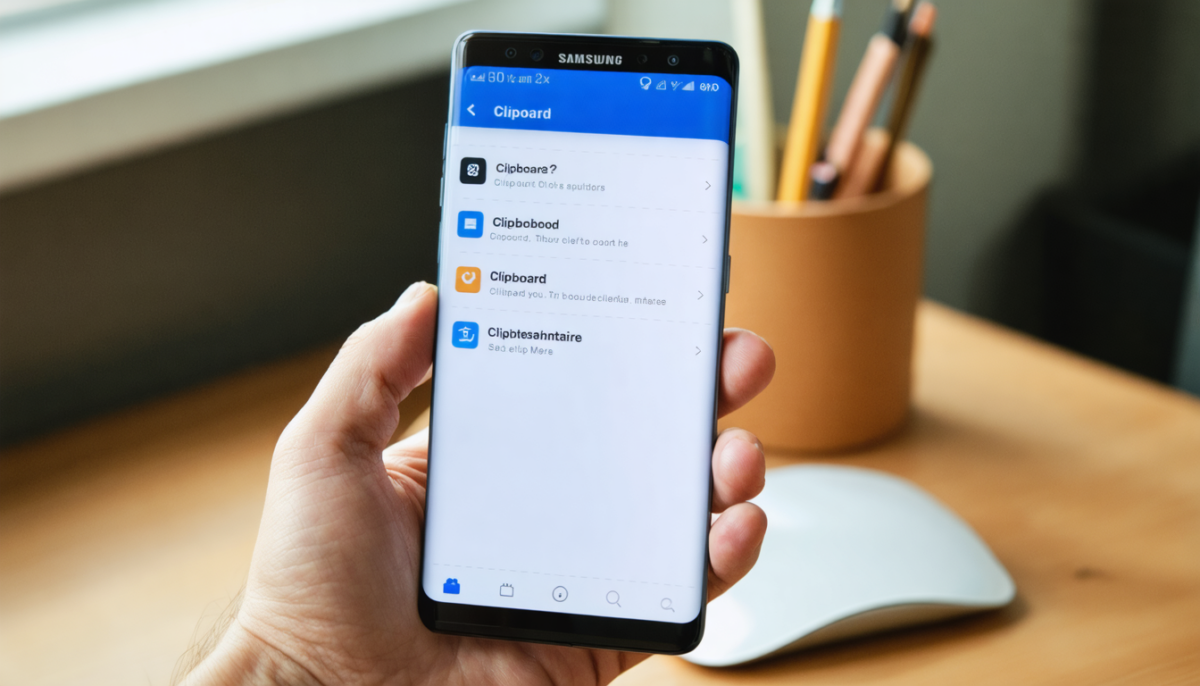
Accéder au presse-papiers sur un téléphone Samsung est une opération simple qui démultiplie les possibilités de copier, coller et gérer vos contenus au quotidien. Que vous soyez novice ou un utilisateur expérimenté, comprendre cette fonctionnalité vous fera gagner du temps et optimiser votre expérience mobile. Nous allons découvrir ensemble :
- Où se trouve le presse-papiers sur votre téléphone Samsung
- Comment y accéder facilement quel que soit votre modèle
- Les astuces pour exploiter pleinement ses fonctionnalités avancées
- Les paramètres pour personnaliser son utilisation selon vos besoins
- Les solutions aux problèmes les plus fréquents rencontrés par les utilisateurs
- Des alternatives tierces et raccourcis pratiques à connaître
Explorez ce guide pratique pour maîtriser votre presse-papiers Samsung et améliorer l’efficacité de vos échanges numériques.
Lire également : Désinstaller Valorant sur PC : guide rapide et définitif pour se débarrasser du jeu
Sommaire
- 1 Comprendre où trouver le presse-papiers sur un téléphone Samsung
- 2 Trois méthodes simples pour accéder au presse-papiers selon votre téléphone Samsung
- 3 Exploiter les fonctionnalités avancées du presse-papiers Samsung pour booster votre productivité
- 4 Personnaliser les paramètres de votre presse-papiers Samsung pour un confort d’usage optimal
- 5 Solutions faciles aux problèmes fréquents liés au presse-papiers Samsung
- 6 Utiliser des alternatives et raccourcis pratiques pour maximiser l’usage du presse-papiers
Comprendre où trouver le presse-papiers sur un téléphone Samsung
Le presse-papiers Samsung fait office de mémoire temporaire où sont stockés automatiquement tous les textes, images, liens ou emojis copiés à partir de vos applications favorites.
Contrairement à ce que l’on pourrait penser, cette fonctionnalité ne se trouve pas dans les paramètres généraux du téléphone, mais directement intégrée dans le clavier Samsung. Lorsque vous tapez un message ou une note, c’est ici que vous accédez rapidement à tous vos éléments copiés.
Lire également : Télécommande Free en panne ? Découvrez 7 astuces efficaces pour la faire refonctionner rapidement
Voici les caractéristiques clés du presse-papiers Samsung :
| Caractéristique | Détail |
|---|---|
| Capacité de stockage | 20 éléments maximum, avec rotation automatique des plus anciens sauf si épinglés |
| Types de contenu | Texte, images, liens, emojis |
| Durée de conservation | 1 heure par défaut, réglable jusqu’à 1 jour pour gérer des projets longs |
| Compatibilité | Samsung Galaxy avec Android 9 et versions ultérieures |
| Synchronisation | Possible via Samsung Cloud entre différents appareils |
Cette intégration intelligente garantit que votre contenu copié est toujours à portée de main au moment où vous en avez besoin, facilitant ainsi la gestion rapide et efficace de vos données.
Trois méthodes simples pour accéder au presse-papiers selon votre téléphone Samsung
Différents modèles Samsung et versions d’Android proposent plusieurs façons d’accéder au presse-papiers. Voici les méthodes les plus pratiques et adaptées à chacune :
- Via le clavier Samsung classique : Dans n’importe quelle application comme Messages, Notes ou Email, touchez une zone de saisie pour ouvrir le clavier. Cherchez une icône en forme de petite planchette à gauche de la barre d’espace. Si elle est absente, maintenez la touche virgule (,) pressée pendant 2 secondes pour faire apparaître le menu contenant l’option “Presse-papiers”.
- Paramètres du clavier Samsung : Allez dans Paramètres > Gestion générale > Clavier Samsung. Activez l’option « Suggestions et productivité » puis cochez « Presse-papiers ». Cette méthode vous offre également la possibilité d’adapter les réglages selon votre usage personnel.
- Synchronisation avec Samsung Cloud : Pour ceux qui possèdent plusieurs appareils Samsung, le presse-papiers se synchronise automatiquement via votre compte cloud, rendant tous vos éléments copiés disponibles sur tablette et smartphone. Allez dans Paramètres > Comptes et sauvegarde > Samsung Cloud > Synchronisation.
Ces solutions garantissent un accès rapide et intuitif à votre presse-papiers quel que soit votre environnement Samsung.
Exploiter les fonctionnalités avancées du presse-papiers Samsung pour booster votre productivité
Le presse-papiers ne se limite pas à stocker vos textes et images temporairement. Samsung a intégré des outils avancés pour simplifier les manipulations fréquentes :
- Épingler des éléments : Appuyez sur l’icône punaise à côté d’un contenu pour le garder indéfiniment dans votre presse-papiers. Idéal pour les adresses, les numéros ou les formules souvent utilisées.
- Modifier la durée de conservation : Ajustez la période pendant laquelle vos contenus restent accessibles, entre 20 minutes et 24 heures. Cette option est particulièrement pratique pour les projets qui s’étalent dans le temps.
- Organisation par catégories : Classez automatiquement ou manuellement vos copies par type (texte, image, lien) pour retrouver plus facilement ce dont vous avez besoin.
- Synchronisation entre appareils : Gardez une continuité parfaite grâce à Samsung Cloud, qui permet d’accéder aux contenus copiés, que vous soyez sur téléphone ou tablette.
Ces outils sont une vraie plus-value pour tous ceux qui jonglent régulièrement entre différentes tâches et applications Samsung.
Personnaliser les paramètres de votre presse-papiers Samsung pour un confort d’usage optimal
Vous avez la main sur plusieurs réglages pour adapter le presse-papiers à votre manière d’utiliser votre téléphone :
- Suggestion automatique : activez cette fonction pour que les éléments fréquemment copiés soient proposés en priorité, gagnant ainsi du temps.
- Nettoyage automatique : programmez un effacement automatique des éléments anciens, évitant un encombrement inutile.
- Historique étendu : augmentez la capacité de stockage si vous copiez beaucoup d’éléments d’un coup.
- Organisation personnalisée : classez manuellement certains contenus pour une meilleure visibilité et rapidité d’accès.
Accéder à ces options se fait depuis l’interface du presse-papiers, en touchant l’icône paramètres symbolisée par une roue dentée. Ces ajustements rendent votre utilisation encore plus fluide et agréable.
Solutions faciles aux problèmes fréquents liés au presse-papiers Samsung
Il arrive parfois que l’icône du presse-papiers soit manquante ou que les contenus copiés n’apparaissent pas. Dans ce cas, vous pouvez :
- Vérifier que le clavier Samsung est bien sélectionné dans Paramètres > Gestion générale > Clavier > Clavier par défaut.
- Redémarrer votre téléphone, une méthode souvent efficace pour régler des bugs mineurs.
- Mettre à jour le clavier Samsung via le Galaxy Store pour bénéficier des dernières améliorations.
- Tester la copie d’un nouveau contenu pour vérifier que le système fonctionne correctement.
- Vérifier que la durée de conservation n’est pas paramétrée à un temps trop court, ce qui pourrait expliquer la disparition rapide des éléments.
- Vider régulièrement l’historique du presse-papiers pour éviter qu’il ne devienne lent ou encombré.
Ces actions simples suffisent la plupart du temps pour résoudre les soucis et retrouver un usage optimal.
Utiliser des alternatives et raccourcis pratiques pour maximiser l’usage du presse-papiers
Si le presse-papiers intégré ne répond pas totalement à vos attentes, plusieurs applications tierces offrent des fonctionnalités complémentaires. Parmi les plus populaires :
- Clipboard Manager : offre un tri avancé et une gestion multi-catégories.
- Clipper : propose une interface moderne et intuitive avec prise de notes rapide.
- Copy Bubble : permet d’accéder au presse-papiers via une bulle flottante, facilitant les manipulations sans interrompre votre travail.
Quelques raccourcis à maîtriser :
- Double tapez un mot pour le sélectionner rapidement
- Triple tapez une phrase pour tout sélectionner facilement
- Glissez un élément vers la gauche dans le presse-papiers pour le supprimer d’un simple geste
Ce savoir-faire, combiné à une bonne connaissance des applications Samsung, vous permettra de naviguer efficacement entre tous vos contenus copiés.