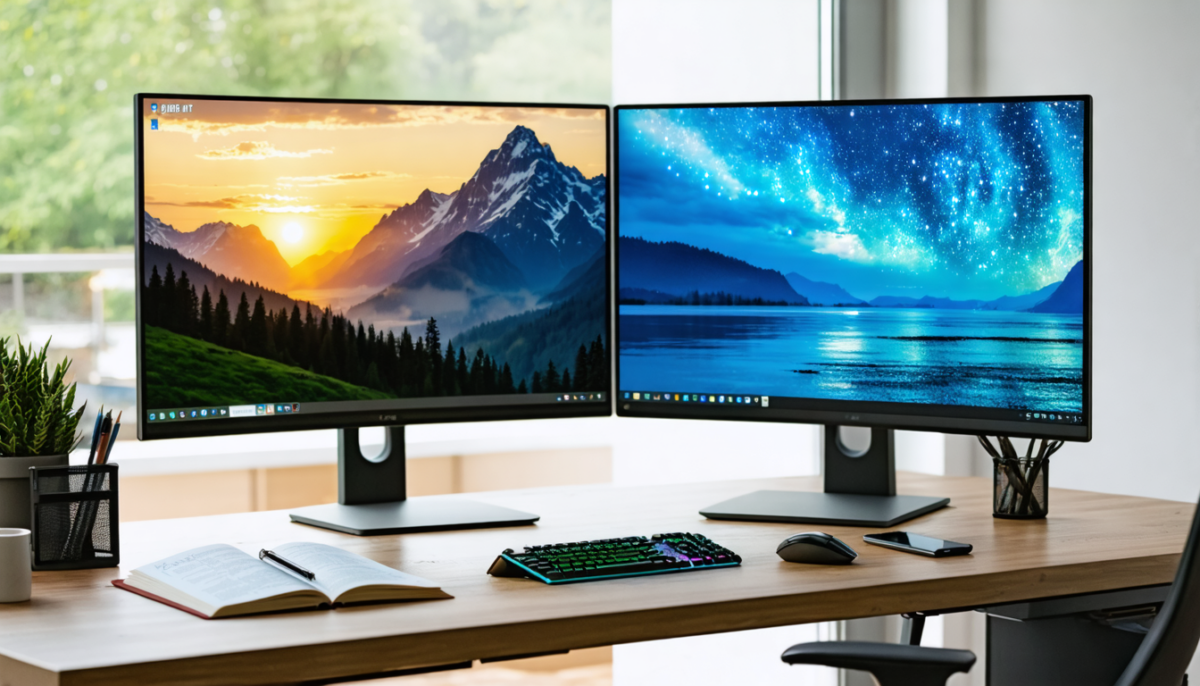
Vous souhaitez afficher deux fonds d’écran différents sur votre bureau PC équipé de plusieurs moniteurs ? Cette idée est non seulement réalisable, mais aussi rapide à mettre en place grâce à plusieurs astuces informatiques adaptées à Windows. Que vous soyez amateur ou déjà un peu plus expérimenté, voici comment personnaliser votre double affichage pour créer un espace de travail plus agréable et performant.
- Savoir vérifier la configuration multi-écran pour bien préparer votre setup.
- Utiliser les fonctionnalités intégrées de Windows pour configurer les fonds d’écran distincts facilement.
- Découvrir des logiciels tiers permettant une personnalisation avancée des fonds d’écran et du bureau double fond.
Nous allons détailler ces options, accompagnées d’exemples précis et d’astuces pertinentes, pour que vous maîtrisiez parfaitement la personnalisation écran et la gestion de vos fonds d’écran en multi-écrans.
A lire aussi : Box Domotique GSM : Contrôlez Votre Maison Intelligente Sans Avoir Besoin de Wi-Fi
Sommaire
- 1 Comment préparer votre configuration pour afficher deux fonds d’écran différents sur Windows
- 2 Configurer un fond d’écran différent sur chaque écran via les paramètres Windows
- 3 Utiliser le clic droit sur l’image pour un changement rapide d’arrière-plan sur chaque écran
- 4 Logiciels tiers pour des options avancées de fond d’écran et de double affichage
- 5 Conseils pour optimiser la personnalisation de vos fonds d’écran en double affichage
- 6 Résolution des problèmes fréquents lors de la configuration des fonds d’écran multi-écrans
Comment préparer votre configuration pour afficher deux fonds d’écran différents sur Windows
Avant de pouvoir afficher deux images différentes sur vos écrans, il est essentiel de s’assurer que votre double affichage est correctement configuré. Cela commence par vérifier que :
- Au moins deux moniteurs sont connectés et reconnus par le système Windows.
- Les pilotes graphiques sont à jour, ce qui garantit une compatibilité optimale avec votre matériel et les paramètres d’affichage.
- Les écrans sont paramétrés en mode étendu, et non en duplication. Le mode étendu permet d’étendre le bureau sur plusieurs écrans distincts, nécessaires pour afficher un bureau double fond personnalisé.
Pour vérifier cela rapidement, effectuez un clic droit sur le bureau, puis sélectionnez « Paramètres d’affichage ». Vous y verrez vos moniteurs illustrés par des rectangles numérotés. La configuration doit apparaître en mode « Étendre ces affichages ».
A voir aussi : Android : Comment réagir efficacement après avoir cliqué sur un lien suspect
Tableau récapitulatif : compatibilité et niveau de difficulté selon votre système
| Système d’exploitation | Support natif du double fond d’écran | Difficulté | Temps requis |
|---|---|---|---|
| Windows 11 | Oui | Facile | 2-3 minutes |
| Windows 10 | Oui | Facile | 2-3 minutes |
| Windows 8 / 8.1 | Oui | Moyen | 3-5 minutes |
| Windows 7 | Non | Difficile (logiciel requis) | Plus de 5 minutes |
Configurer un fond d’écran différent sur chaque écran via les paramètres Windows
La méthode intégrée dans Windows 10 et 11 est celle qui offre le meilleur équilibre entre simplicité et efficacité. Voici les étapes à suivre pour afficher deux fonds d’écran différents sur votre bureau PC configuré en double affichage :
- Clic droit sur le bureau et choisir « Paramètres d’affichage » ou utiliser le raccourci Windows + I, aller dans « Système » puis « Affichage ».
- Dans la section « Personnalisation », cliquez sur le rectangle représentant le premier écran afin de le sélectionner.
- Descendez dans la section « Choisir votre image », puis cliquez sur « Parcourir » pour sélectionner un fond adapté à cet écran.
- Répétez la même opération en sélectionnant le second rectangle pour choisir un fond différent pour le deuxième écran.
- Validez vos choix et profitez d’un espace de travail avec un bureau double fond parfaitement configuré.
Cette démarche, simple et fiable, ne prend généralement que quelques minutes. Cela vous permettra d’afficher deux images uniques, adaptées à votre flux de travail ou vos goûts esthétiques.
Utiliser le clic droit sur l’image pour un changement rapide d’arrière-plan sur chaque écran
Si vous cherchez à personnaliser rapidement un fond d’écran sur chaque moniteur, l’option clic droit sur l’image est très pratique, particulièrement sous Windows 10 et 11 :
- Sur le bureau, sélectionnez une image que vous souhaitez attribuer en fond.
- Clic droit sur cette image puis choisissez « Définir pour le moniteur 1 » ou « Définir pour le moniteur 2 », selon le moniteur ciblé.
- Répétez l’opération avec des images différentes sur l’autre écran.
Cette astuce informatique vous permet de changer rapidement vos fonds d’écran sans passer par tout le menu des paramètres, offrant une personnalisation écran adaptée et rapide.
Logiciels tiers pour des options avancées de fond d’écran et de double affichage
Windows offre une gestion native solide, mais certains utilisateurs peuvent désirer des fonctionnalités supplémentaires pour leur bureau double fond en multi-écrans. Voici trois logiciels efficaces en 2026 pour gérer vos fonds d’écran selon vos besoins :
- DisplayFusion (payant) : incontournable pour ceux qui veulent gérer plusieurs profils d’écrans, utiliser la rotation automatique d’images, ou encore configurer des barres des tâches indépendantes sur chaque écran. C’est la référence pour les setups complexes.
- Dual Monitor Tools (gratuit) : un outil léger et efficace pour accéder à une gestion basique mais complète des fonds d’écran différents avec quelques options de productivité supplémentaires.
- UltraMon (payant) : option privilégiée par les professionnels, offrant stabilité, personnalisation approfondie et assistances dédiées.
L’installation et l’utilisation de ces logiciels augmentent la personnalisation écran et la flexibilité de votre setup multi-écrans, pour afficher deux fonds d’écran distincts ou même plus.
Conseils pour optimiser la personnalisation de vos fonds d’écran en double affichage
Pour tirer le maximum de votre double affichage et remplir votre bureau PC de manière esthétique et fonctionnelle, voici quelques recommandations issues de retours d’expérience utilisateurs :
- Choisissez des images à la résolution native de chaque écran. Par exemple, un moniteur 2560×1440 mérité un fond dans cette résolution pour éviter la pixellisation.
- Privilégiez l’harmonie visuelle entre vos fonds. Même si les images sont différentes, garder une cohérence dans les tons, les styles ou les thématiques évite la distraction visuelle.
- Évitez les fonds très chargés sur l’écran principal où vous travaillez le plus pour limiter les distractions et favoriser la concentration.
- Expérimentez avec des fonds dynamiques via des logiciels comme Wallpaper Engine, qui permettent des fonds d’écran animés différents sur chaque écran pour un bureau double fond impactant.
De telles astuces informatique donnent une nouvelle dimension à la personnalisation écran et optimisent votre confort de travail quotidien.
Résolution des problèmes fréquents lors de la configuration des fonds d’écran multi-écrans
Il arrive parfois que la personnalisation écran ne se passe pas comme prévu. Voici des solutions rapides à quelques problèmes courants :
- Les fonds d’écran sont identiques sur les deux écrans : vérifiez que vous êtes bien en mode étendu dans Paramètres > Affichage, pas en duplication.
- Une image se répète ou est étirée : dans les paramètres d’arrière-plan, sélectionnez « Image » et non « Mosaïque » ou « Étirement » pour un rendu propre.
- Écran noir sur un des moniteurs : testez avec une autre image et redémarrez l’explorateur Windows pour rafraîchir l’affichage.
- Les changements ne s’appliquent pas immédiatement : un redémarrage ou une reconnexion utilisateur peut être nécessaire.
Ces vérifications simples contribuent à une expérience fluide dans la gestion du bureau double fond et éviteront de perdre du temps dans le paramétrage.