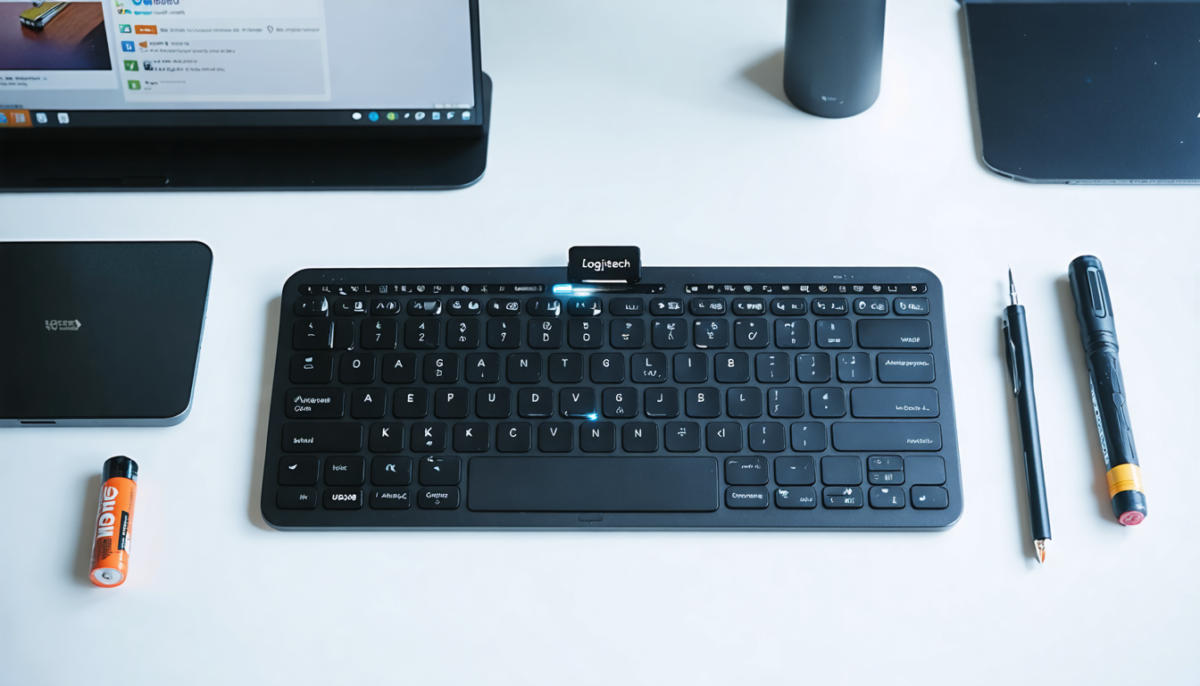
Si votre clavier sans fil K270 ne s’allume plus, il y a plusieurs raisons simples qui peuvent expliquer ce problème d’allumage. Ce guide complet vous aidera à diagnostiquer et à résoudre rapidement ces soucis grâce à une série de vérifications faciles à réaliser. Nous aborderons notamment :
- La vérification et le remplacement des piles clavier
- Le contrôle du récepteur USB Unifying et sa connexion sans fil
- Les étapes de réinitialisation clavier pour rétablir une bonne communication
- La gestion des interférences sans fil et les manipulations pour optimiser la réception
- La mise à jour des pilotes et l’utilisation du logiciel Logitech adapté
- Les cas où un remplacement du clavier devient inévitable
Ces points essentiels vous permettront de remettre en marche votre K270 sans stress, en suivant un guide d’utilisation pratique et adapté à tous les niveaux. Passons sans attendre à l’analyse détaillée.
A lire aussi : Passer de Samsung à Xiaomi : 3 techniques faciles et efficaces
Sommaire
- 1 Caractéristiques clés du clavier sans fil K270 pour mieux comprendre le problème d’allumage
- 2 Vérification et remplacement des piles clavier pour résoudre l’absence d’allumage
- 3 Contrôle du récepteur USB Unifying : comment assurer une bonne connexion sans fil du K270
- 4 Bouton ON/OFF et réinitialisation clavier K270 pour repartir sur de bonnes bases
- 5 Identifier et limiter les interférences sans fil qui perturbent la connexion du K270
- 6 Mise à jour des pilotes et utilitaires Logitech pour résoudre un problème d’allumage logiciel
- 7 Quand et pourquoi envisager le remplacement de votre clavier sans fil K270
Caractéristiques clés du clavier sans fil K270 pour mieux comprendre le problème d’allumage
Avant d’entamer le dépannage clavier, il est utile de reprendre quelques informations techniques sur le K270 afin d’identifier précisément les sources potentielles du dysfonctionnement. Ce modèle est très utilisé pour sa fiabilité et son bon rapport qualité-prix. Voici ses spécificités :
| Caractéristique | Détail |
|---|---|
| Modèle | Logitech K270 |
| Connexion | Sans fil 2.4 GHz via récepteur USB Unifying |
| Alimentation | 2 piles AAA |
| Autonomie annoncée | Jusqu’à 24 mois |
| Portée | Jusqu’à 10 mètres |
| Compatibilité | Windows, Chrome OS, Linux |
| Logiciel associé | Logi Options+ / Logitech Unifying Software |
| Indicateurs LED | Vert (allumage), rouge (piles faibles) |
Ces données confirment que l’alimentation par piles et la connexion sans fil sont au cœur de la plupart des pannes rencontrées. Elles orientent donc naturellement nos étapes de dépannage.
A découvrir également : Démarrez facilement votre PC à distance grâce à votre smartphone
Vérification et remplacement des piles clavier pour résoudre l’absence d’allumage
Dans 80 % des cas, un problème d’allumage d’un clavier sans fil comme le K270 provient de piles usées. Malgré une autonomie annoncée de 24 mois, il faut garder en tête qu’il s’agit d’une moyenne, et que la consommation varie selon l’usage. Ne jamais oublier ce point simple peut vous faire gagner beaucoup de temps.
Voici les étapes à suivre :
- Ouvrez le compartiment à piles situé à l’arrière du clavier
- Retirez les 2 piles AAA et remplacez-les par des neuves, idéalement alcalines de bonne qualité
- Vérifiez les contacts métalliques : un peu de saleté ou d’oxydation peut empêcher la bonne conduction électrique. Un simple nettoyage avec un chiffon sec ou une gomme à crayon suffit souvent
- Evitez les piles premier prix qui ont une durée de vie très limitée et préférez des piles rechargeables si vous souhaitez une solution économique et écologique
Après cette manipulation, lorsque le clavier est allumé, le voyant LED vert devrait s’allumer brièvement. Si ce n’est pas le cas, il faudra poursuivre les vérifications ailleurs.
Contrôle du récepteur USB Unifying : comment assurer une bonne connexion sans fil du K270
Le clavier K270 communique exclusivement via un petit récepteur USB Unifying. Si ce récepteur n’est pas correctement branché ou défectueux, le clavier peut sembler ne pas s’allumer alors qu’il est simplement déconnecté.
Voici comment procéder :
- Débranchez le récepteur USB de son port et rebranchez-le sur un autre port de votre ordinateur – directement sur la tour ou le laptop, sans passer par un hub USB ou une rallonge (sauf si dédiée à éloigner les interférences)
- Testez le récepteur sur un autre ordinateur pour vérifier son bon fonctionnement
- En cas de défaillance du récepteur, il est possible d’en acheter un neuf et de le réappairer au clavier via le logiciel Logitech Unifying Software
Un point important : l’état physique du récepteur USB est à surveiller, car il dépasse souvent et peut se tordre ou s’abîmer avec le temps, notamment en usage nomade.
Bouton ON/OFF et réinitialisation clavier K270 pour repartir sur de bonnes bases
Une erreur fréquente consiste à négliger le bouton ON/OFF situé sur le dessus du clavier, à droite. Il arrive que le clavier soit simplement éteint sans que l’utilisateur s’en rende compte.
Si ce bouton est bien positionné sur ON et que rien ne bouge, nous recommandons une réinitialisation clavier simple à réaliser :
- Éteignez le clavier en basculant le bouton sur OFF
- Retirez les piles et attendez 30 secondes
- Débranchez et rebranchez le récepteur USB sur un autre port
- Replacez les piles et rallumez le clavier
La LED verte devrait clignoter brièvement. Si elle clignote en rouge, les piles sont faibles. L’absence totale de lumière signifie qu’il faut poursuivre le diagnostic.
Identifier et limiter les interférences sans fil qui perturbent la connexion du K270
Le K270 émet sur la fréquence 2.4 GHz, partagée avec de nombreux dispositifs domestiques, comme le Wi-Fi, les micro-ondes ou encore les enceintes Bluetooth. Ces interférences peuvent engendrer un clavier non détecté ou des pertes intermittentes de connexion.
Pour limiter cet impact :
- Rapprochez le clavier ou le récepteur USB en réduisant la distance et les obstacles
- Éloignez le récepteur d’autres appareils émettant en 2.4 GHz, notamment les ports USB 3.0, qui sont réputés pour brouiller ce type de signal — en savoir plus sur la portée et les interférences du signal sans fil
- Utilisez une rallonge USB pour éloigner le récepteur des sources de perturbation, Logitech en propose même des spécifiques pour cela
Ces solutions simples améliorent grandement la stabilité de la connexion sans fil et corrigent de nombreux problèmes d’allumage involontaire lié à une mauvaise communication.
Mise à jour des pilotes et utilitaires Logitech pour résoudre un problème d’allumage logiciel
Parfois, le souci vient d’un problème logiciel où les pilotes ne fonctionnent plus correctement, bloquant la détection du clavier. Voici les démarches recommandées :
- Ouvrez le Gestionnaire de périphériques Windows (clic droit sur menu Démarrer)
- Vérifiez si un point d’exclamation apparaît sur la catégorie « Claviers » et désinstallez le périphérique concerné
- Redémarrez l’ordinateur pour permettre la réinstallation automatique des pilotes
- Téléchargez et installez le logiciel officiel Logi Options+ ou la version classique « Logitech Unifying Software »
- Utilisez ce logiciel pour mettre à jour le firmware du récepteur USB et réappairer le clavier si nécessaire
Cette étape règle fréquemment les problèmes de clavier non détecté même si le matériel est fonctionnel.
Quand et pourquoi envisager le remplacement de votre clavier sans fil K270
Si vous avez passé en revue toutes les solutions précédentes et que votre K270 refuse toujours de s’allumer, la cause peut être matérielle.
Par exemple :
- Le voyant LED ne s’allume jamais même avec des piles neuves
- Le clavier a subi un choc important ou un dégât liquide
- Le récepteur USB fonctionne avec un autre clavier mais pas avec votre K270
Avant d’investir dans un nouveau clavier, vérifiez la garantie. Logitech propose généralement 2 ans de couverture sur ce genre de matériel.
Si vous optez pour un remplacement, le K270 reste une valeur sûre. Pour varier, vous pouvez aussi opter pour le Logitech K295, idéal pour un usage silencieux, ou le K380, compact et connecté en Bluetooth.
Notez que parfois, un simple diagnostic sur l’état général du clavier peut éviter un remplacement inutile. Découvrez également pourquoi votre ordinateur peut émettre des bips bizarres et comment réparer ces problèmes pour un fonctionnement optimal de vos périphériques.