Relier votre appareil auditif Signia à un iPhone est aujourd’hui accessible à tous grâce à la technologie avancée mise en œuvre par les deux fabricants. Que vous soyez un utilisateur novice ou plus expérimenté, vous pouvez profiter en quelques minutes d’une expérience audio enrichie et personnalisée. Voici les points essentiels à maîtriser pour réussir cette étape :
- Vérifier la compatibilité entre votre appareil auditif et l’iPhone
- Suivre les étapes précises pour un jumelage sans accroc
- Installer l’application Signia App pour un contrôle étendu
- Identifier les solutions en cas de problème de connexion
- Découvrir les fonctionnalités offertes une fois la connexion établie
Ce tutoriel vous guidera pour transformer l’association entre votre Signia et votre smartphone en un allié discret et efficace dans votre quotidien. Plongeons sans tarder dans chaque étape avec des conseils détaillés et des exemples pratiques.
A voir aussi : Films solaires pour fenêtres : influence sur les coefficients g, LT et U expliquée
Sommaire
- 1 Vérifier la compatibilité : la première étape essentielle pour connecter votre appareil auditif Signia à l’iPhone
- 2 Étapes pratiques pour connecter votre appareil auditif Signia à l’iPhone en toute simplicité
- 3 Utiliser l’application Signia App pour un contrôle avancé et une personnalisation poussée
- 4 Dépannage : solutions efficaces en cas de problème de connexion Bluetooth avec votre Signia
- 5 Profiter pleinement des fonctionnalités audio et technologiques après connexion de votre Signia à l’iPhone
Vérifier la compatibilité : la première étape essentielle pour connecter votre appareil auditif Signia à l’iPhone
Avant de lancer la procédure de connexion, il convient de s’assurer que tous vos équipements répondent aux exigences nécessaires. Cette vérification préalable est un gage de fluidité lors de l’appairage et évite bien des déconvenues.
Compatibilité du matériel et versions minimales requises
Pour bénéficier pleinement de la technologie auditive et du streaming haute qualité, il faut que votre iPhone tourne sous iOS 16 au minimum. Cette version introduit des améliorations spécifiques permettant notamment à la fonction Made for iPhone (MFi) d’optimiser la connexion Bluetooth avec les appareils auditifs Signia.
A lire aussi : Peylini : la marque tech qui suscite toutes les conversations
Un iPhone 11 ou modèle plus récent est fortement recommandé pour profiter des fonctionnalités de streaming bidirectionnel, qui permettent non seulement de recevoir le son, mais aussi d’émettre via les microphones de l’appareil auditif. Néanmoins, les iPhone SE 2e génération et les modèles ultérieurs offrent une compatibilité correcte pour les fonctions basiques.
Modèles Signia compatibles et batterie
La gamme Signia IX et la plus récente collection Augmented Xperience (AX) sont conçues pour un jumelage optimal avec l’iPhone. Ces modèles intègrent le Bluetooth Low Energy, qui garantit un usage prolongé sans épuiser rapidement la batterie, même pendant un usage intensif du streaming audio.
La batterie de votre appareil auditif doit être chargée au minimum à 50 % pour sécuriser l’opération de mise en relation. Dans la pratique, une charge complète évite les interruptions et permet un usage continu le temps des réglages finaux.
| Élément à vérifier | Exigence minimale | Recommandation |
|---|---|---|
| Version iOS | iOS 16 | Dernière version disponible |
| Modèle iPhone | iPhone SE 2e génération | iPhone 11 ou plus récent |
| Appareils auditifs Signia | Modèles MFi (Made for iPhone) | Gamme IX ou AX pour toutes les fonctionnalités |
| Batterie aides auditives | Chargée à 50 % minimum | Chargée complètement |
En résumé, vérifier ces critères avant le début de la procédure vous assure une expérience fluide et sans frustration. La technologie Bluetooth Low Energy, combinée à la compatibilité MFi, garantit une connexion stable et de qualité entre vos aides auditives et votre iPhone.
Étapes pratiques pour connecter votre appareil auditif Signia à l’iPhone en toute simplicité
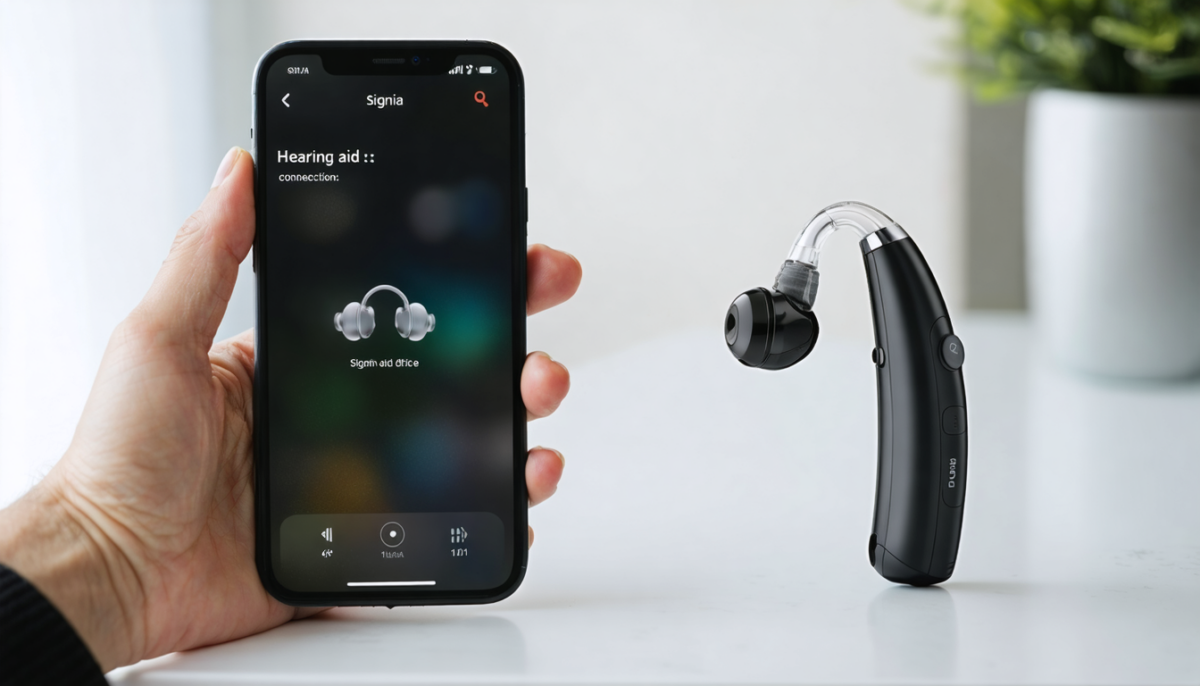
Le processus d’appairage est simple, rapide et ne nécessite aucune compétence technique particulière. Voici le guide étape par étape pour réussir la connexion.
Préparer votre appareil auditif pour le jumelage
Avant toute chose, commencez par vous assurer que vos aides auditives sont bien chargées. Pour activer le mode appairage :
- Éteignez puis rallumez les appareils auditifs. Avec un modèle à pile, ouvrez puis refermez le compartiment batterie.
- Pour un appareil rechargeable, posez-le puis retirez-le du chargeur pour activer le mode apparenté.
- Gardez les appareils proches de votre iPhone : moins de 30 cm est conseillé pour garantir une détection rapide.
Cette préparation permet à votre iPhone de détecter vos aides auditives plus facilement et rapidement.
Procéder au jumelage sur l’iPhone
Maintenant, passons à la manipulation sur votre smartphone :
- Ouvrez l’application Réglages sur votre iPhone.
- Allez dans la section Accessibilité.
- Localisez et sélectionnez l’option Appareils auditifs située sous « Audition ».
- L’iPhone commence automatiquement à chercher les appareils compatibles environnants.
- Votre aide auditive Signia apparaît sous forme de liste, touchez son nom.
- Confirmez le jumelage lorsque le message Bluetooth vous le demande.
- Pour les utilisateurs équipés de deux appareils auditifs, répétez la démarche pour l’autre oreille.
Le jumelage peut prendre entre 30 secondes et une minute. Lorsqu’une coche apparaît à côté du nom de l’appareil, le lien est établi et vos aides auditives sont prêtes à fonctionner avec votre iPhone.
Activer les options d’accessibilité pour un usage optimisé
Je vous conseille de laisser l’option « Contrôler sur écran verrouillé » activée. Elle vous donne la possibilité de modifier le volume ou changer de programme via un triple clic sur le bouton principal ou latéral, sans avoir à déverrouiller l’appareil.
Dans les réglages, vous pouvez personnaliser :
- Le volume de chaque oreille indépendamment
- La diffusion audio à gauche ou à droite selon votre préférence
- Activer la fonction Écoute en direct transformant l’iPhone en micro à distance
Ce niveau de personnalisation souligne le confort de la technologie auditive moderne, facilitant l’intégration de votre appareil dans toutes les situations.
Utiliser l’application Signia App pour un contrôle avancé et une personnalisation poussée
Quand vos appareils auditifs sont connectés, l’application Signia App devient l’outil idéal pour ajuster encore plus précisément les paramètres selon vos besoins et vos environnements sonores.
Fonctionnalités clés de Signia App
Cette application gratuite disponible sur l’App Store offre un large éventail d’options :
- Contrôle du volume : ajustez le son pour chaque oreille indépendamment
- Changement de programme d’écoute adapté à votre environnement : conversation, musique ou extérieur
- Ajustement des basses et aigus pour un son sur-mesure
- Direction microphonique 360° afin de focaliser votre attention sur une source sonore spécifique
- Écoute en direct en temps réel : l’iPhone peut servir de micro distant, idéal dans un cadre bruyant
- Signia Assistant : assistant intelligent qui analyse votre ambiance sonore et propose des réglages adaptés instantanément
Cette richesse fonctionnelle fait de Signia App un compagnon indispensable pour exploiter pleinement la technologie de vos aides auditives.
Configuration initiale et conseils d’utilisation
Après téléchargement, l’application détecte automatiquement vos appareils connectés. Il est nécessaire d’accepter les autorisations d’accès au Bluetooth, notifications et autres services pour bénéficier d’une expérience complète.
Le tutoriel intégré vous guide pour les premiers réglages. Pour une expérience optimale, n’hésitez pas à tester l’assistant Signia pour recevoir des conseils personnalisés selon les environnements rencontrés – restaurant bruyant, réunion ou promenade en plein air par exemple.
La fonction TeleCare permet de rester en contact avec votre audioprothésiste à distance, une innovation qui facilite les ajustements et le suivi.
Dépannage : solutions efficaces en cas de problème de connexion Bluetooth avec votre Signia
Si vous rencontrez des difficultés pour établir ou maintenir la connexion, plusieurs réflexes simples peuvent vous sortir d’affaire rapidement.
Problèmes courants et actions immédiates
- Les aides auditives ne s’affichent pas : éteignez puis rallumez-les, ouvrez et fermez le tiroir à pile ou retirez et replacez les appareils sur le chargeur.
- Le Bluetooth ne détecte rien : désactivez puis réactivez le Bluetooth sur votre iPhone, ou redémarrez-le.
- Interférences Bluetooth : fermez toutes les applications susceptibles d’utiliser le Bluetooth et éloignez les autres appareils Bluetooth proches.
- Pause dans le streaming : vérifiez le niveau de batterie et assurez-vous que l’iPhone et les aides auditives sont suffisamment chargés.
Réinitialisation et mise à jour logicielle
En cas de blocage persistant, n’hésitez pas à supprimer l’appairage dans Réglages > Accessibilité > Appareils auditifs puis recommencez la totalité du tutoriel pour jumeler les appareils.
Il est également essentiel de vérifier que la version iOS de votre iPhone est à jour, car les correctifs logiciels améliorent souvent la stabilité Bluetooth. Pour cela, rendez-vous dans Réglages > Général > Mise à jour logicielle.
Si vous avez changé d’iPhone ou réinitialisé l’appareil, ce processus est à refaire intégralement, puisque les informations de jumelage ne sont pas transférées automatiquement.
Profiter pleinement des fonctionnalités audio et technologiques après connexion de votre Signia à l’iPhone
Une fois la connexion établie, vous bénéficiez d’un confort sonore amélioré et de nombreuses options pratiques dans votre quotidien.
Streaming direct et qualité audio
Le signal audio nutritionnel – musique, appels, podcasts – est transmis sans fil et directement dans vos aides auditives, garantissant une qualité sonore claire et sans délai gênant. Par exemple, avec le modèle Pure Charge & Go IX, les utilisateurs rapportent une clarté vocale nettement améliorée lors des appels téléphoniques en environnements bruyants.
Les aides auditives compatibles avec le streaming bidirectionnel permettent de communiquer aisément sans avoir à porter le téléphone à la bouche, car elles utilisent leurs microphones pour capter la voix.
Paramètres avancés pour plus de personnalisation
Il est possible d’ajuster les paramètres suivant vos préférences :
- Contrôle indépendant du volume pour chaque oreille
- Programmes d’écoute adaptés à diverses situations sonores
- Mode « masque » pour améliorer la compréhension des conversations avec les personnes portant un masque
- Orientation microphonique permettant de focaliser l’écoute sur une source précise
- Suivi du niveau de batterie en temps réel depuis l’iPhone ou l’application
Enfin, la fonction Télécare facilite l’échange à distance avec un audioprothésiste, idéal pour des réglages personnalisés sans se déplacer.
Synchronisation avec plusieurs appareils Apple
Si vous utilisez plusieurs appareils Apple connectés au même identifiant iCloud (iPhone, iPad, Mac), le jumelage se synchronise automatiquement. Vos accessoires auditifs peuvent passer en douceur d’un appareil à l’autre, ce qui est très pratique si vous alternez entre téléphone et tablette, par exemple pour regarder des vidéos.
Notez que le streaming audio ne peut fonctionner que sur un appareil à la fois. Pour changer d’appareil source, il suffit de désactiver le Bluetooth sur celui que vous quittez.