Que vous soyez un passionné de streaming ou simplement à la recherche d’un moyen efficace pour profiter de vos chaînes IPTV favorites sur votre TV Samsung, l’installation de Smarters Player Lite est une solution très prisée. Bien que cette application ne soit pas directement disponible sur le Samsung Store, il est totalement possible de la faire fonctionner sur votre téléviseur. Ce guide pratique vous propose :
- Une exploration des contraintes techniques liées à la compatibilité avec les TV Samsung
- Des méthodes simples et adaptées pour installer Smarters Player Lite
- Une procédure claire de configuration avec vos identifiants IPTV
- Les astuces pour surmonter les soucis fréquents liés au streaming
- Une compréhension détaillée des différentes options d’usage et alternatives
Nous allons vous accompagner pas à pas dans ce tutoriel complet pour que vous puissiez pleinement profiter du streaming sur votre Smart TV Samsung en 2026.
A lire aussi : Top des objets scientifiques incontournables pour sublimer votre bureau high-tech
Sommaire
- 1 Comprendre la compatibilité de Smarters Player Lite avec les TV Samsung pour une installation réussie
- 2 Méthode 1 : Profiter du navigateur web intégré pour lancer Smarters Player Lite sur TV Samsung
- 3 Méthode 2 : Utiliser un boîtier Android ou Amazon Fire Stick pour installer facilement Smarters Player Lite sur votre TV Samsung
- 4 Configurer Smarters Player Lite sur votre TV Samsung : guide détaillé pour une expérience personnalisée
- 5 Identifier et résoudre les principaux problèmes lors de l’utilisation de Smarters Player Lite sur votre TV Samsung
Comprendre la compatibilité de Smarters Player Lite avec les TV Samsung pour une installation réussie
Les TV Samsung fonctionnent majoritairement avec le système d’exploitation Tizen OS, développé spécifiquement par Samsung. Cette particularité est au cœur de la difficulté rencontrée pour installer Smarters Player Lite. Cette application IPTV a été conçue principalement pour Android (version 5.0 et plus) et iOS, ce qui signifie qu’elle n’est pas accessible directement via le Samsung Store.
Voici un tableau qui résume cette situation technique :
A voir aussi : Mon jeu s’ouvre sur le mauvais écran : comment résoudre ce problème efficacement !
| Critère | Détail | Conséquence pour TV Samsung |
|---|---|---|
| Système d’exploitation | Tizen OS (Samsung) | Non compatible nativement avec APK Android |
| Application Smarters Player Lite | Android 5.0+ et iOS 10+ | Indisponible dans Samsung Store |
| Alternatives | Utilisation navigateur web, boîtier externe | Méthodes complémentaires nécessaires pour usage pratique |
| Installation | Difficulté variable | Facile à moyenne avec les bonnes pratiques |
| Coût d’accès | Version Lite gratuite | Sans frais supplémentaires |
Cette incompatibilité native ne bloque pas l’accès au streaming IPTV. L’essentiel est de choisir une méthode adaptée pour contourner cette limitation et permettre une utilisation fluide. Que vous soyez débutant ou plus expérimenté, certaines options demandent peu d’efforts et d’investissements.
Nous vous invitons à découvrir les méthodes pratiques pour positionner Smarters Player Lite sur votre TV Samsung en suivant les exemples concrets que nous allons détailler dans la suite du guide.
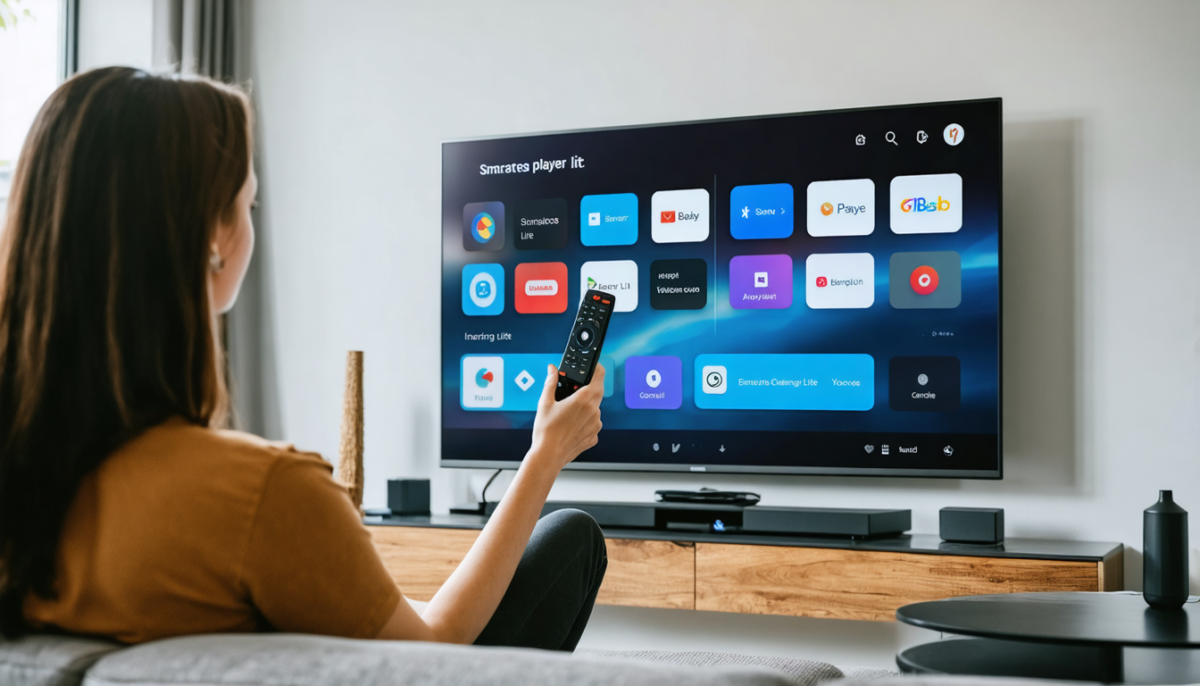
Le navigateur web intégré à votre Smart TV Samsung constitue une porte d’entrée simple pour accéder à vos chaînes IPTV sans devoir installer directement l’application. En 2026, la majorité des modèles récents incluent un navigateur performant permettant de diffuser des contenus en streaming via une interface web.
Voici les étapes à suivre :
- Allumez votre TV Samsung et accédez au menu principal des applications.
- Repérez l’application nommée « Internet », « Web Browser » ou tout autre variant lié à la navigation.
- Ouvrez ce navigateur et rendez-vous sur le portail web de votre fournisseur IPTV, idéalement celui qui propose un lecteur compatible HTML5.
- Connectez-vous à votre compte avec vos identifiants habituels, ou chargez une playlist M3U proposée en ligne si disponible.
- Commencez votre session de streaming et ajustez les options selon votre confort.
Cette méthode ne demande aucun achat ni intervention technique complexe. L’utilisation du navigateur simplifie l’accès à toutes vos chaînes, même si cette expérience peut souffrir de quelques limites, comme :
- Navigation au télécommande parfois lente ou peu ergonomique
- Support variable des flux 4K selon les modèles
- Possibilité de coupures liées au streaming dans le navigateur
Un avantage notable est la liberté d’accéder instantanément à votre contenu sans installation préalable, ce qui est idéal pour des usages ponctuels, des tests, ou simplement consulter vos chaînes préférées sans matériel additionnel.
Pour maximiser l’efficacité, privilégiez un fournisseur IPTV qui met à disposition un portail web dédié et optimisé. Dans le cas contraire, des alternatives avec des lecteurs en ligne compatibles M3U pourront être essayées.
Méthode 2 : Utiliser un boîtier Android ou Amazon Fire Stick pour installer facilement Smarters Player Lite sur votre TV Samsung
Si vous souhaitez tirer pleinement parti de l’expérience Smarters Player Lite et de ses fonctionnalités complètes, installer un boîtier externe reste la solution la plus robuste et versatile.
Pourquoi opter pour un boîtier externe ?
- Compatibilité native avec Android : ces appareils permettent d’exécuter l’application Smarters Player Lite sans souci lié au Tizen OS.
- Accès élargi : au Google Play Store et d’autres sources APK fiables.
- Meilleure fluidité : grâce à un matériel optimisé pour le streaming.
- Coût abordable : un Fire Stick Lite tourne autour de 30 euros, un investissement rapide pour une qualité supérieure.
La procédure d’installation sur Fire Stick s’organise simplement :
- Connecter le Fire Stick au port HDMI de votre TV et établir une connexion WiFi stable.
- Accéder aux « Paramètres » puis « Ma Fire TV » et activer l’option « Applications de sources inconnues » pour pouvoir installer des applications externes.
- Télécharger l’application « Downloader » depuis l’Appstore Amazon, gratuite et indispensable pour récupérer un fichier APK.
- Via Downloader, entrez l’URL officielle ou une source sécurisée pour obtenir le fichier APK de Smarters Player Lite.
- Lancer l’installation et fournir les autorisations nécessaires.
- Une fois installée, lancer l’application et procéder à la configuration avec vos identifiants IPTV.
Cette méthode est aussi valable pour les box Android TV classiques qui offrent même souvent un accès direct au Play Store, ce qui simplifie le processus.
Le passage par un boîtier externe ne se limite pas à l’IPTV : il ouvre l’accès à une multitude d’applications multimédia, enrichissant considérablement votre Smart TV.
Configurer Smarters Player Lite sur votre TV Samsung : guide détaillé pour une expérience personnalisée
Après avoir installé Smarters Player Lite, l’étape clé est sa configuration afin d’accéder à votre abonnement IPTV. Vous aurez besoin :
- Des identifiants Xtream Codes fournis par votre prestataire (nom d’utilisateur, mot de passe, URL du serveur)
- Ou d’une playlist M3U/JSON si votre abonnement fonctionne par ce système
La configuration s’effectue directement en lançant l’application, qui vous proposera de choisir le mode de connexion approprié.
Une saisie rigoureuse est primordiale : une erreur dans l’adresse du serveur ou les identifiants peut empêcher la connexion. Reprenez-les bien depuis votre espace client pour éviter ce genre de pièges.
Une fois connecté, vous retrouverez les sections classiques :
- Live TV : chaînes en direct
- Movies : films à la demande proposés si inclus dans votre abonnement
- Series : catalogue de séries organisées
Il est possible d’adapter votre expérience en :
- Choisissant votre lecteur vidéo préféré (lecteur intégré, VLC, MX Player)
- Créant des listes de chaînes favorites pour une navigation rapide
- Ajustant la qualité vidéo selon votre bande passante
L’une des fonctionnalités appréciées est la fonction catch-up, qui permet de revenir en arrière sur certains programmes en direct, pour ne rien rater.
Organiser votre interface et adapter les réglages va vous permettre un usage simple et agréable, surtout au quotidien.
Identifier et résoudre les principaux problèmes lors de l’utilisation de Smarters Player Lite sur votre TV Samsung
Dans la pratique, quelques difficultés peuvent survenir. Voici les problèmes les plus souvent rencontrés et comment les gérer :
- Buffering et coupures : le plus fréquent, lié à une connexion internet insuffisante. Prévoyez au moins 15 Mbps pour une expérience HD fluide, jusqu’à 25 Mbps pour la 4K. Une connexion Ethernet filaire est recommandée pour une stabilité accrue, notamment si vous utilisez un Fire Stick avec adaptateur Ethernet.
- Erreur de connexion au serveur : souvent due à une erreur de saisie dans les identifiants Xtream Codes ou à un serveur temporairement inaccessible. Reprenez vos informations et contactez le fournisseur si nécessaire.
- Plantages inopinés de l’application : vidé le cache dans les paramètres ou réinstallez l’application pour régler la majorité des bugs.
- Qualité vidéo insuffisante : ajustez la résolution dans les paramètres selon votre débit internet pour éviter les saccades.
- Problèmes liés à la mise à jour : activez la mise à jour automatique sur Fire Stick ou votre box Android pour profiter des dernières corrections.
Ces conseils pratiques pourront vous éviter bien des frustrations et garantir une séance de streaming agréable et pérenne.
Dans tout projet d’installation, la vigilance sur les informations saisies et la connexion Internet sont des facteurs déterminants à prendre en compte.