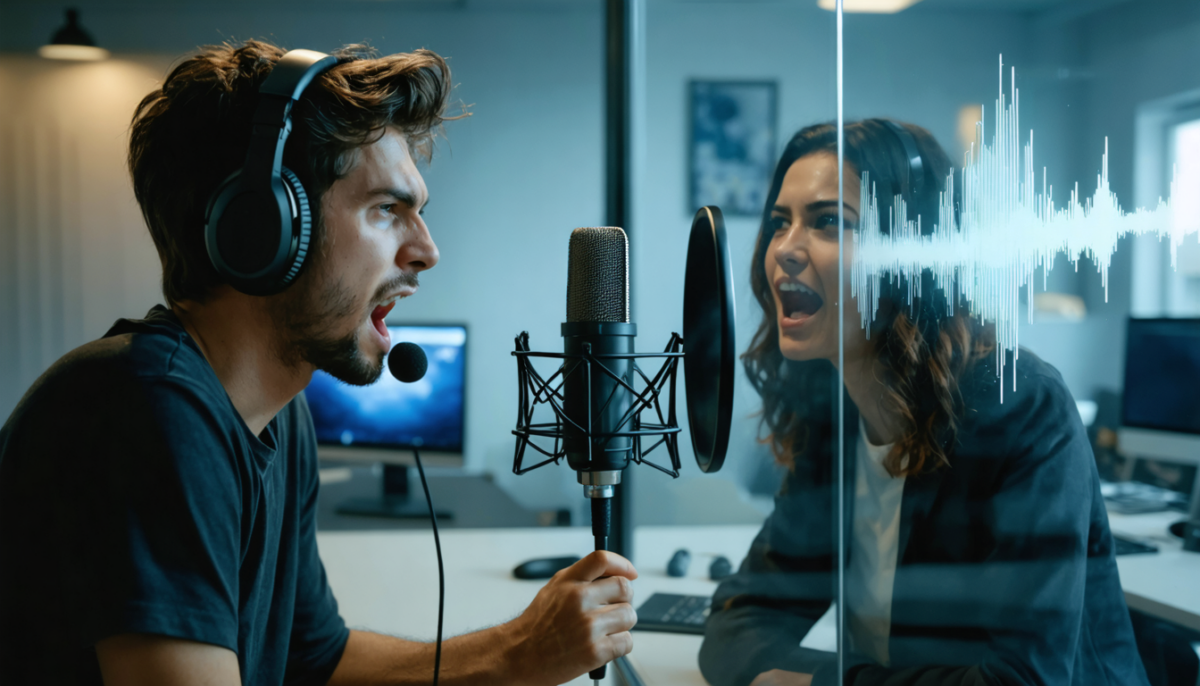
Rencontrer un problème où vous entendez parfaitement votre interlocuteur, mais lui ne vous entend pas, est une situation frustrante que nous avons été nombreux à vivre, que ce soit en visioconférence, appel téléphonique ou via une application de messagerie vocale. Ce dysfonctionnement de communication audio peut résulter d’une multitude de causes, allant d’un simple réglage audio incorrect à un problème matériel plus complexe. Pour vous accompagner efficacement, nous allons parcourir ensemble plusieurs points clés :
- Les mécanismes à comprendre derrière ce problème
- Un tableau synthétique des causes fréquentes
- Des solutions immédiates faciles à tester
- Des vérifications techniques plus approfondies
- Des particularités selon les plateformes utilisées
- Des conseils pour prévenir ce genre de désagrément à l’avenir
En suivant pas à pas ces recommandations, vous retrouverez rapidement une communication fluide et une qualité sonore optimale lors de vos échanges.
A voir aussi : Utiliser une manette PS4 sur une Nintendo Switch : est-ce possible sans adaptateur ?
Sommaire
- 1 Comprendre le problème de communication audio unidirectionnelle
- 2 Tableau récapitulatif des principales causes de l’absence de son lors de vos appels
- 3 Solutions rapides et efficaces à tester en premier face à une absence de son lors d’un appel
- 4 Vérifications techniques approfondies pour un problème sonore persistant
- 5 Cas particuliers selon les plateformes de communication audio
- 6 Conseils pour prévenir les problèmes persistants d’écoute et d’émission
Comprendre le problème de communication audio unidirectionnelle
Lorsque vous entendez votre interlocuteur mais lui ne vous entend pas, cela signifie clairement que votre réception audio est correcte tandis que l’émission pose problème. Cette situation indique que le souci se situe généralement du côté de votre microphone ou des réglages audio liés. Beaucoup d’utilisateurs pensent qu’il s’agit d’un problème de connexion audio ou de réseau, mais en réalité, la technologie audio moderne a réduit ces incidents, à condition que les configurations soient bien ajustées. Adopter cette approche nous permet de cibler efficacement les causes sans perdre de temps.
Tableau récapitulatif des principales causes de l’absence de son lors de vos appels
| Cause | Fréquence | Difficulté de résolution | Temps nécessaire |
|---|---|---|---|
| Microphone coupé ou coupé par erreur | Très fréquente | Très facile | Quelques secondes |
| Mauvais microphone sélectionné dans les réglages audio | Fréquente | Facile | 1 à 2 minutes |
| Permissions d’accès au micro refusées | Fréquente | Facile | 30 secondes |
| Microphone défaillant ou matériel défectueux | Moyenne | Moyenne | 5 à 10 minutes |
| Problème de pilote audio | Rare | Difficile | 15 à 30 minutes |
| Conflit logiciel entre applications multimédia | Rare | Difficile | 10 à 20 minutes |
Solutions rapides et efficaces à tester en premier face à une absence de son lors d’un appel
- Contrôler que le microphone n’est pas en mode muet — Cette étape est la plus rapide et la plus souvent négligée. Sur un smartphone, vérifiez la présence d’une icône micro barrée. Sur l’ordinateur, repérez l’icône de votre logiciel d’appel (Zoom, Teams, WhatsApp) pour vous assurer que le microphone est activé. Si vous utilisez un casque avec micro intégré, certains modèles possèdent un bouton physique de désactivation qu’on peut activer involontairement.
- Relancer l’application — Fermer puis rouvrir complètement l’application permet de résoudre les conflits temporaires ou erreurs de connexion audio. Cette manipulation simple remet à zéro les paramètres internes.
- Vérifier les permissions d’accès au microphone — Sur smartphone, il arrive que les mises à jour ou changements entraînent une désactivation des permissions. Rendez-vous dans les paramètres du téléphone pour contrôler si l’application en cours d’appel dispose d’un droit d’accès au microphone.
Ce trio d’étapes est souvent suffisant pour revenir à une qualité sonore parfaite et remédier à la plupart des problèmes rapidement.
A lire aussi : Explorez les serveurs Minecraft : un univers d'aventures et de créativité sans limites en ligne
Vérifications techniques approfondies pour un problème sonore persistant
Choisir le bon périphérique audio
Sur un ordinateur, plusieurs microphones peuvent être actifs simultanément : micro intégré, casque USB, webcam, voire micro externe branché en jack. Un mauvais choix dans les réglages audio peut provoquer une absence de son ou une communication unidirectionnelle. Voici comment vérifier ce point :
- Sur Windows, faites un clic droit sur l’icône son en bas à droite, puis sélectionnez « Paramètres de son » et regardez l’onglet « Périphérique d’entrée ».
- Sur Mac, ouvrez le Menu Pomme > Préférences Système > Son > Entrée, et confirmez le micro actif.
Il est également utile de tester votre micro via le test intégré aux systèmes, pour s’assurer qu’il capte correctement votre voix.
Réglage des niveaux audio
Un micro fonctionnel peut néanmoins avoir un signal trop faible. Il est conseillé de vérifier que les niveaux ne restent ni dans le rouge ni trop bas dans les réglages, pour garantir une écoute optimale. Ajuster ce niveau peut améliorer nettement la qualité sonore perçue par votre correspondant.
Cas particuliers selon les plateformes de communication audio
Zoom
- Confirmez l’activation du bouton « Rejoindre avec l’audio de l’ordinateur » lors de vos réunions.
- Utilisez le test de microphone intégré dans Paramètres > Audio pour valider le bon fonctionnement.
- Si le problème persiste, tentez de quitter puis réintégrer la réunion.
Microsoft Teams
- Dans le navigateur, vérifiez que le micro est autorisé.
- Les conflits entre applications pouvant perturber la communication, fermez les logiciels utilisant aussi le micro.
- Un redémarrage de Teams règle souvent les problèmes persistants.
Appels téléphoniques et WhatsApp
- Redémarrez l’application pour éliminer les bugs temporaires.
- Assurez-vous qu’aucune option d’économie d’énergie ne coupe le micro.
- Tester un changement de réseau, par exemple passer du Wi-Fi à la 4G, peut régler certains soucis de connexion audio.
Conseils pour prévenir les problèmes persistants d’écoute et d’émission
Adopter une routine avant les appels importants limite les risques d’interruption sonore :
- Lancez l’application et vérifiez que votre microphone fonctionne avant de démarrer.
- Assurez-vous que le bon périphérique est sélectionné dans les réglages audio.
- Ajustez le niveau sonore pour que le signal soit clair mais non saturé.
Faire une maintenance régulière est tout aussi efficace :
- Nettoyez et revoyez les permissions d’accès des applications sur vos appareils.
- Mettez à jour vos pilotes audio sur ordinateur.
- Testez périodiquement vos casques et microphones externes, ou remplacez-les si besoin.
Enfin, gardez toujours à portée de main un plan B. Par exemple, un casque de rechange en cas de défaillance, une application mobile pour basculer si l’ordinateur rencontre des difficultés, ou le numéro téléphonique de la réunion pour passer en audio classique si le numérique fait défaut.
Pour aller plus loin sur les périphériques Bluetooth et éviter des interférences ou coupures lors de vos communications, une lecture utile est disponible sur la portée du signal Bluetooth, très liée à la qualité sonore des échanges. Découvrez plus d’informations ici : portée signal Bluetooth.
Grâce à ces éléments, vous avez maintenant toutes les clés pour améliorer efficacement votre communication audio, résoudre les problèmes rapides comme complexes, et garantir une qualité sonore optimale lors de vos échanges.