

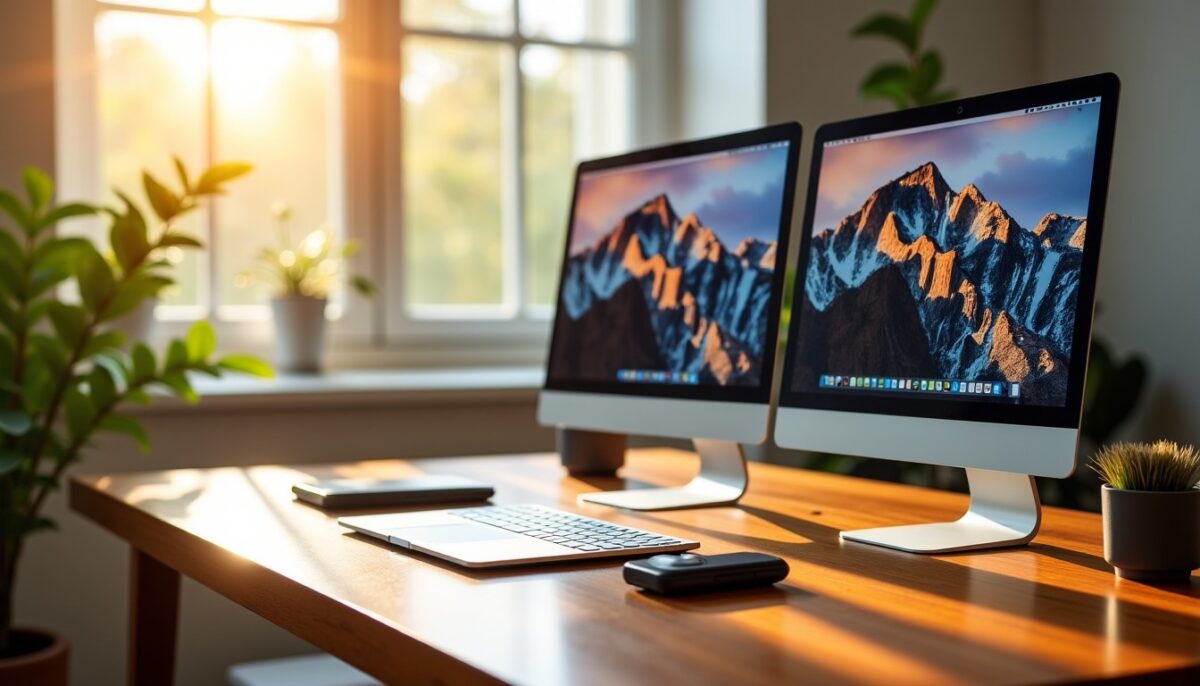
Vous souhaitez connecter deux écrans à votre PC, mais vous ne disposez que d’une seule sortie HDMI ? Rassurez-vous, cette configuration est tout à fait réalisable grâce à plusieurs méthodes efficaces. Pour vous accompagner dans cette démarche, nous allons aborder ensemble :
- Les solutions techniques pour connecter deux écrans à un PC avec une seule sortie HDMI.
- Les avantages et limites d’un splitter HDMI versus un adaptateur USB vers HDMI.
- Les stations d’accueil comme alternative professionnelle.
- La configuration pas à pas sous Windows pour un double affichage optimal.
- Les conseils pour éviter et résoudre les problèmes d’affichage multiple.
Sans attendre, découvrons ces options qui vous permettront de profiter d’un setup dual screen fonctionnel, quelle que soit votre utilisation, que ce soit pour un travail multitâche ou une présentation.
A voir aussi : Ordinateur émettant des bips incessants : guide pour le réparer soi-même
Sommaire
- 1 Les solutions efficaces pour connecter deux écrans à un PC avec une seule sortie HDMI
- 2 Le splitter HDMI : une solution simple et économique pour dupliquer votre écran
- 3 L’adaptateur USB vers HDMI : une solution versatile pour un double affichage distinct
- 4 Configurer Windows pour une utilisation optimale de deux écrans avec un seul port HDMI
Les solutions efficaces pour connecter deux écrans à un PC avec une seule sortie HDMI
Lorsque votre ordinateur dispose d’une unique sortie HDMI, il est tentant de croire que la connexion de plusieurs écrans se complique. Pourtant, plusieurs solutions accessibles existent, adaptées à différents usages, budgets, et exigences techniques.
Avant tout, il faut distinguer deux principaux modes d’affichage :
A découvrir également : Erreur PXE E61 : Guide Pratique pour Résoudre l'Échec du Test Média et Vérifier vos Câbles
- La duplication : les deux écrans affichent la même image, idéal pour les présentations ou les affichages publics.
- L’extension : les écrans forment un bureau élargi avec des contenus différents, parfait pour augmenter sa productivité.
C’est à partir de cette distinction que vous choisirez votre méthode.
Voici un tableau récapitulatif des principales options qui vous permettront de connecter facilement deux écrans à un PC muni d’une seule sortie HDMI :
| Solution | Prix moyen | Type d’affichage | Usage recommandé |
|---|---|---|---|
| Splitter HDMI | 15-30 € | Duplication (même image) | Présentation, affichage public |
| Adaptateur USB vers HDMI | 30-60 € | Extension (images différentes) | Bureautique, multitâche |
| Station d’accueil USB-C | 80-200 € | Extension (images différentes) | Usage professionnel, multi-écrans |
| Carte graphique externe | 200-500 € | Extension haute performance | Gaming, création graphique avancée |
Par exemple, un simple splitter coûte rarement plus de 25 euros et vous permet de projeter la même image sur deux écrans instantanément. À l’inverse, un adaptateur USB vers HDMI vous offrira un double affichage distinct, pratique pour travailler simultanément sur plusieurs applications.
Selon votre besoin, entre duplication pour une présentation ou extension pour une productivité accrue, le choix vous appartient. Nous verrons ensemble comment chacun fonctionne en détail.
Le splitter HDMI : une solution simple et économique pour dupliquer votre écran
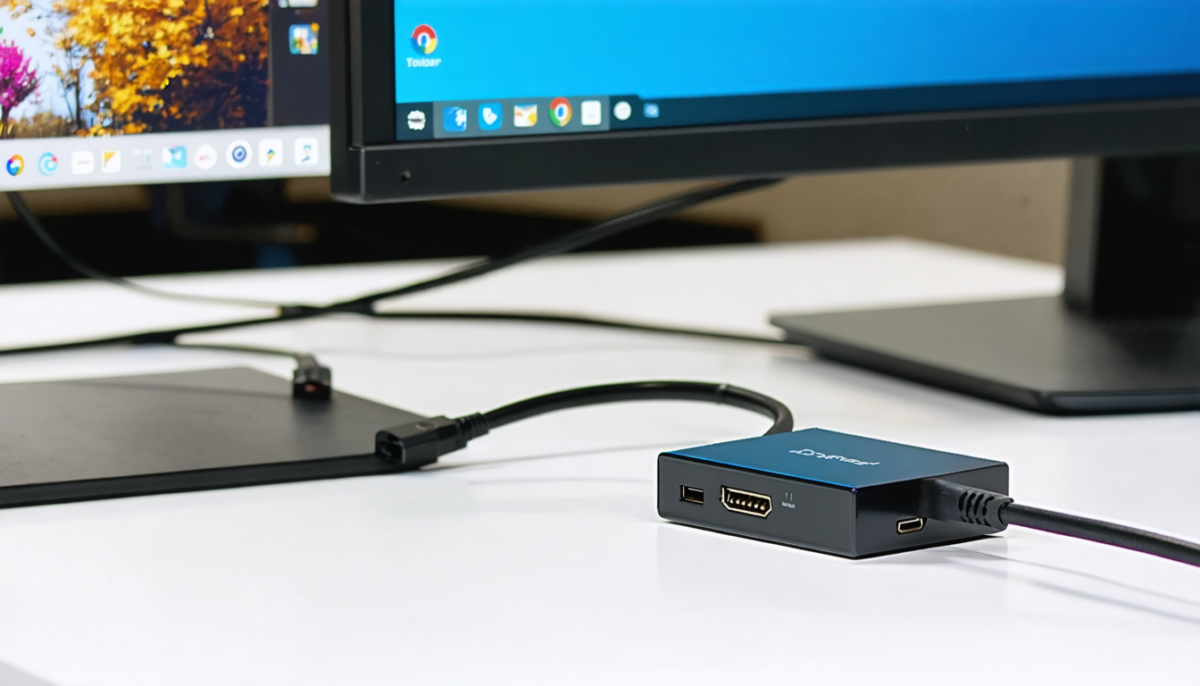
Le splitter HDMI est l’option la plus directe pour connecter deux écrans à un PC doté d’une seule sortie HDMI si votre objectif est de dupliquer l’affichage. Concrètement, le splitter récupère le signal HDMI de l’ordinateur, puis le divise pour envoyer la même image vers deux écrans.
Cette méthode est extrêmement utile pour :
- Les présentations professionnelles où vous souhaitez que plusieurs personnes voient la même chose en simultané.
- Les affichages d’informations ou de menus dans des espaces commerciaux.
- Les salles de classe ou de formation où l’enseignant partage son écran avec tous les participants.
Le montage est rapide et sans complications techniques. Vous branchez le câble HDMI du PC dans l’entrée du splitter, puis raccordez deux câbles HDMI en sortie vers vos écrans. La majorité des modèles s’alimentent par USB, ce qui est un point à ne pas oublier.
Cependant, il faut garder à l’esprit que cette solution ne convient pas pour étendre votre bureau car les deux écrans afficheront exactement la même image. Ce n’est donc pas adapté si vous souhaitez utiliser vos écrans pour afficher des applications ou fenêtres différentes.
En pratique, mon expérience personnelle avec le splitter HDMI m’a confirmé son efficacité et sa simplicité. Par exemple, lors de conférences, j’ai utilisé un splitter Ugreen à 25 euros capable de supporter la résolution 4K sans latence ou dégradation visible de l’image. Cet investissement modeste permet de multiplier les points d’affichage sans ajustements complexes.
Pour un usage bureautique basique ou un setup de présentation, le splitter est vraiment la solution pragmatique et économique.
Choisir un splitter HDMI fiable et performant
Attention à opter pour un modèle qui garantit un signal stable et une compatibilité étendue. Les splitters bas de gamme peuvent entraîner des artefacts visuels ou parfois ne pas fonctionner avec certains équipements récents.
Voici plusieurs critères pour bien sélectionner votre splitter :
- Support des résolutions : privilégiez un splitter capable d’afficher de la 1080p voire 4K si vos écrans le supportent.
- Compatibilité HDCP : certains contenus protégés ne s’affichent que sur les splitters compatibles HDCP.
- Alimentation externe USB : pour éviter les coupures ou pertes de signal.
- Marques recommandées : Ugreen, Techole, HDMI-Splitter sont des fabricants reconnus pour leur fiabilité.
Un câble HDMI de bonne qualité est également essentiel pour tirer le meilleur parti de votre splitter, notamment si la distance entre vos écrans et le PC est importante.
L’adaptateur USB vers HDMI : une solution versatile pour un double affichage distinct
Lorsque votre besoin est d’avoir deux écrans affichant des contenus différents, l’adaptateur USB vers HDMI devient la meilleure option. Grâce à la technologie DisplayLink, cet adaptateur permet de transformer un port USB, souvent USB 3.0, en sortie vidéo.
Le fonctionnement est simple : vous laissez la sortie HDMI de votre PC branchée à un écran, et vous reliez le deuxième écran via l’adaptateur USB vers HDMI raccordé à un port USB 3.0 libre. Une fois le driver DisplayLink installé, Windows détecte deux écrans indépendants et vous pouvez gérer leur affichage séparément.
Cette méthode offre un espace de travail étendu qui facilite :
- Le multitâche avec des fenêtres distinctes sur chaque écran.
- Le travail collaboratif en permettant à plusieurs applications d’être visibles simultanément.
- Un confort visuel accru pour optimiser votre productivité.
Pour ma configuration, j’ai opté pour un adaptateur Plugable USB-HDMI à 40 euros ; la fluidité est très satisfaisante lors du traitement de documents ou de la navigation web. Néanmoins, la technologie repose sur le processeur pour générer l’affichage, ce qui peut introduire une légère latence. Elle est donc peu recommandée pour les gamers exigeants recherchants une réactivité parfaite.
Le branchement et la configuration nécessitent :
- Le téléchargement des pilotes DisplayLink sur le site officiel du fabricant.
- La connexion de l’adaptateur à un port USB 3.0 (souvent identifiable en bleu).
- Le raccordement de votre second écran via câble HDMI.
- Le redémarrage du PC si Windows ne détecte pas automatiquement le nouvel écran.
- Le réglage de l’affichage multiple dans les paramètres Windows.
À ce stade, beaucoup profitent d’un bureau étendu sans limitations notables pour de nombreuses tâches courantes.
Configurer Windows pour une utilisation optimale de deux écrans avec un seul port HDMI
Une fois que vos écrans sont physiquement connectés, la configuration dans Windows est essentielle pour exploiter pleinement votre installation dual screen. Cette étape est simple et rapide, mais quelques astuces permettent de rendre l’usage agréable.
Pour accéder aux paramètres d’affichage, faites un clic droit sur le bureau puis sélectionnez Paramètres d’affichage. Vous y verrez une représentation graphique de vos écrans avec des numéros associés. Vous pourrez arranger ces rectangles afin de correspondre à leur position physique sur votre bureau, ce qui facilite la navigation du curseur entre les écrans.
Dans le menu « Plusieurs affichages », les options suivantes sont proposées :
- Étendre ces affichages : les contenus sont indépendants et le bureau s’étale sur les deux écrans, ce qui est idéal pour la productivité.
- Dupliquer ces affichages : les deux écrans afficheront la même image, pratique pour la présentation ou le visionnage simultané.
- Afficher uniquement sur 1 ou 2 : active un seul écran et désactive l’autre.
Il est recommandé de définir l’écran principal, qui accueillera la barre des tâches et vos icônes, en cliquant sur l’écran souhaité puis en cochant Définir comme écran principal. Ce choix permet une organisation plus intuitive du poste de travail.
Enfin, si vos écrans disposent de résolutions différentes, Windows ajuste automatiquement la mise à l’échelle. You pouvez également régler manuellement ce paramètre pour éviter que les fenêtres ou textes paraissent déformés sur l’un des écrans.
Pour un usage idéal :
- Positionnez les écrans virtuellement selon leur disposition physique.
- Choisissez le mode étendu pour gagner en espace de travail.
- Réglez la résolution native de chaque écran pour une qualité optimale.
- Attribuez l’écran principal en fonction de vos préférences.
Avec ces réglages, vos deux écrans s’intégreront parfaitement dans votre flux de travail quotidien.

