

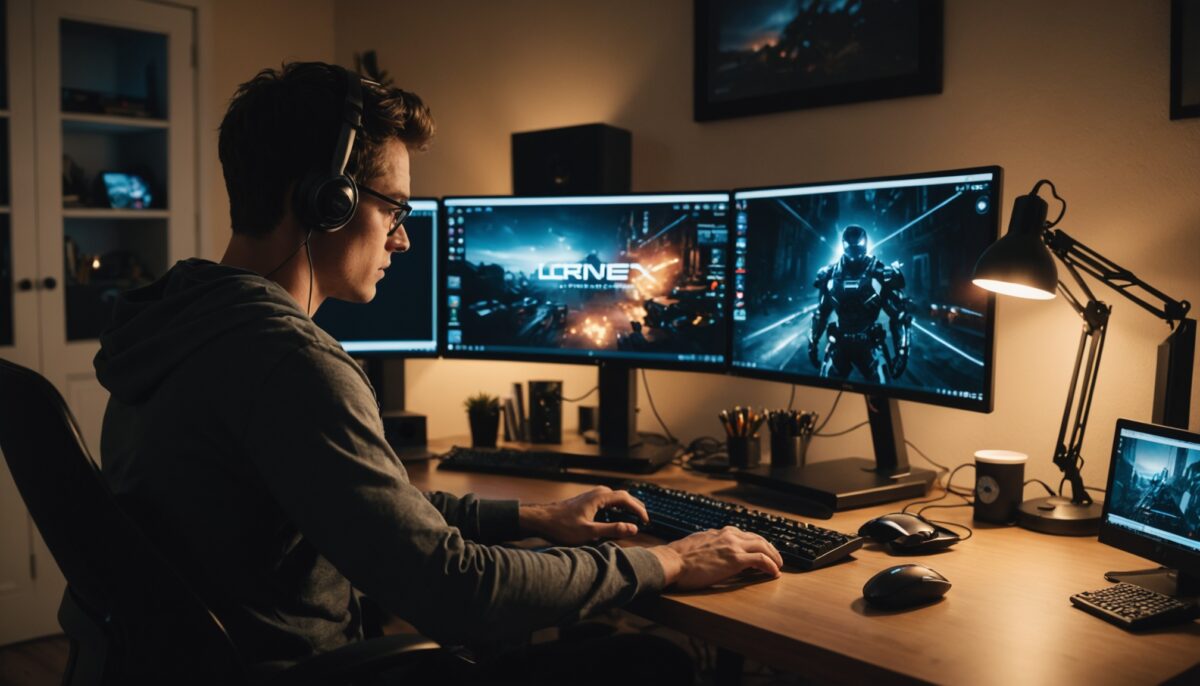
La température GPU en jeu est un paramètre incontournable pour maintenir la stabilité et la performance de votre machine. En surveillant attentivement la gestion thermique de votre carte graphique, vous pouvez éviter la surchauffe qui compromet à la fois la longévité du matériel et l’expérience de jeu. Voici ce que nous allons explorer ensemble :
- les plages normales de température selon l’intensité du jeu,
- les causes principales de la montée en température,
- les outils à utiliser pour un bon monitoring,
- les signes qui indiquent que votre GPU est en surchauffe,
- et les solutions concrètes pour maintenir un refroidissement optimal.
Découvrons comment allier performance gaming et protection durable de votre carte graphique pour profiter pleinement de vos sessions sans compromis.
Lire également : Installation simplifiée d'une baie de brassage RJ45 pour votre maison
Sommaire
- 1 Température GPU en jeu : quelles sont les plages normales et à surveiller ?
- 2 Pourquoi votre GPU chauffe beaucoup en jeu ? Explications détaillées
- 3 Comment surveiller efficacement la température de votre carte graphique
- 4 Repérer les signes d’alerte de surchauffe sur votre GPU
- 5 Solutions concrètes et pratiques pour contrôler la température et optimiser le refroidissement
Température GPU en jeu : quelles sont les plages normales et à surveiller ?
Un GPU qui chauffe pendant le jeu n’est absolument pas une anomalie. Pour la majorité des cartes graphiques récentes, une température située entre 65°C et 80°C se situe dans une zone de fonctionnement parfaitement normale. Par exemple, lors de parties intenses sur Cyberpunk 2077, atteindre 75°C est classique et même attendu.
Pour mieux visualiser, voici un tableau synthétique des températures à connaître selon la charge exercée :
A lire en complément : Comment résoudre les problèmes de connexion Wi-Fi avec votre imprimante Brother
| Situation | Température normale | Température élevée | Température critique |
|---|---|---|---|
| Au repos (bureautique, navigation) | 30-50°C | 50-60°C | > 60°C |
| Jeu léger (LoL, CS2) | 50-70°C | 70-80°C | > 80°C |
| Jeu intensif (Cyberpunk, RDR2) | 65-80°C | 80-85°C | > 85°C |
| Stress test (FurMark, Heaven) | 75-85°C | 85-90°C | > 90°C |
Les GPU modernes, notamment les séries RTX 30/40 et RX 6000/7000, sont spécifiquement conçus pour évoluer dans ces plages. Une température dépassant constamment les 85°C mérite une attention particulière.
Pourquoi votre GPU chauffe beaucoup en jeu ? Explications détaillées
Comprendre pourquoi votre carte graphique génère autant de chaleur est essentiel pour maintenant ses performances optimales. Un GPU est une véritable centrale de calcul, regroupant des milliards de transistors qui effectuent en continu des opérations complexes. Chaque commutation génère une énergie qui se dissipe sous forme de chaleur.
Les jeux récents sont devenus très gourmands en ressources. Avec des titres tels que Hogwarts Legacy ou Alan Wake 2, votre carte doit traiter en temps réel des textures détaillées, effets de lumière avancés et ombres dynamiques à des fréquences élevées — parfois jusqu’à 144 images par seconde. La puissance accrue des GPU contemporains, comme la RTX 4070, multiplie par trois la capacité de calcul par rapport à des modèles d’anciennes générations, ce qui amplifie inévitablement la production thermique.
À cela s’ajoutent plusieurs facteurs externes ayant un impact direct sur la température :
- Le type de refroidissement embarqué (1, 2 ou 3 ventilateurs, système hybride, watercooling).
- La ventilation générale du boîtier PC et la qualité du flux d’air.
- La température ambiante de la pièce où vous jouez.
- Les réglages d’overclocking qui peuvent augmenter sensiblement la consommation et la chaleur.
Ne négligeons pas que la température GPU à l’arrêt ou en utilisation légère sera naturellement plus basse car la charge de travail est moindre.
Comment surveiller efficacement la température de votre carte graphique
Suivre en temps réel la température est indispensable pour anticiper toute surchauffe et ajuster votre configuration rapidement. Plusieurs logiciels accessibles offrent des solutions adaptées à chaque profil utilisateur.
- MSI Afterburner : l’outil préféré de la majorité des gamers, avec une interface intuitive, un affichage en temps réel et la possibilité de personnaliser les courbes de ventilation.
- GPU-Z : parfait pour un suivi simple et léger, il renseigne la température sans superflu.
- HWiNFO64 : destiné aux utilisateurs avancés, ce logiciel propose une multitude de données détaillées sur tous les composants du système.
Configurer un overlay sur votre écran avec MSI Afterburner vous permet de consulter la température GPU sans interrompre la partie. Afficher la température et les FPS simultanément optimise votre vigilance sans encombrer votre interface de jeu.
On vous recommande aussi d’explorer des options comme l’accélération matérielle intégrée dans certains navigateurs, visible par exemple dans Opera GX, afin de libérer davantage de ressources pendant vos sessions.
Repérer les signes d’alerte de surchauffe sur votre GPU
Même si une carte graphique peut tolérer des températures élevées, certains symptômes traduisent une surchauffe qui peut devenir problématique :
- Artefacts à l’écran : apparition de lignes, pixels colorés anormaux, déformations graphiques.
- Écrans bleus ou redémarrages inopinés : le système se met en sécurité pour protéger ses composants.
- Ventilateurs qui tournent en permanence à pleine puissance même lors de charges légères.
- Baisse significative des performances due au throttling thermique, où la carte réduit ses fréquences pour limiter la chaleur.
Selon des études pratiques, la zone critique débute au-dessus de 85°C en charge, avec un seuil d’arrêt matériel souvent fixé vers 95°C. Si votre GPU atteint régulièrement des températures comprises entre 80 et 85°C sans redescendre, il est conseillé d’agir promptement.
En complément, il convient de rester vigilant face aux symptômes de redémarrages intempestifs qui peuvent découler directement d’une surchauffe mal gérée.
Solutions concrètes et pratiques pour contrôler la température et optimiser le refroidissement
Pour préserver vos performances gaming tout en assurant une dissipation thermique efficace, misez sur plusieurs leviers :
- Limiter les FPS : par exemple, baisser de 200 à 144 images par seconde peut réduire significativement la charge thermique sans altérer votre expérience visuelle.
- Ajuster les paramètres graphiques : modérez les réglages comme l’anti-aliasing ou les ombres de « Ultra » à « High ». Les effets de ray-tracing sont aussi particulièrement gourmands.
- Undervolt : réduire la tension électrique de la carte graphiques aide à diminuer la température d’environ 10°C sans perte de performance. Cette technique nécessite cependant un peu d’habileté pour régler précisément les valeurs.
- Nettoyage régulier : une poussière accumulée dans les ventilateurs ou sur les radiateurs agit comme isolant et dégrade le refroidissement. Le nettoyage des ventilateurs est un must pour la santé thermique.
- Optimiser la ventilation du boîtier : assurez-vous que l’air circule bien. L’ajout de ventilateurs en extraction arrière ou en haut du boîtier peut faire chuter la température de 5 à 15°C.
- Changer la pâte thermique : pour les cartes âgées (plus de trois ans), appliquer une pâte thermique neuve redonne un coup de frais au système de refroidissement.
- Opter pour le watercooling : une solution plus coûteuse mais extrêmement efficace pour garder votre GPU sous les 60°C même en charge extrême.
Pour ceux qui souhaitent aller plus loin, vous pouvez consulter des guides techniques détaillés sur le refroidissement et gestion des pannes liées à la surchauffe afin d’assurer un accompagnement précis face aux dysfonctionnements.

