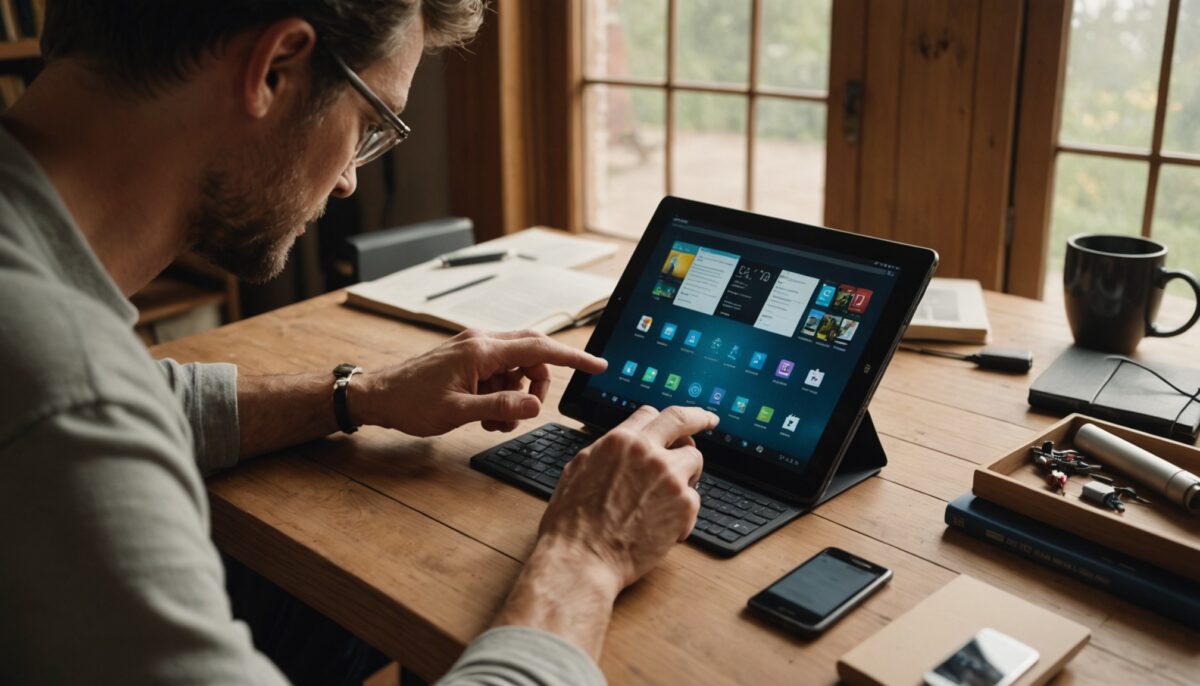
Votre vieille tablette vous semble dépassée, incapable de suivre le rythme des applications actuelles et de leurs exigences techniques ? Installer Android 10 peut s’avérer être la solution idéale pour redonner vie à cet appareil en apparence obsolète. Ce guide complet vous accompagne pas à pas dans cette aventure qui transformera votre tablette en un outil moderne et performant, grâce à une mise à jour non officielle du système d’exploitation.
- Les bénéfices d’Android 10 pour améliorer la compatibilité et la sécurité
- Les étapes indispensables pour bien préparer votre tablette avant l’installation
- La recherche et le téléchargement de la bonne ROM adaptée à votre modèle
- Un tutoriel détaillé pour installer Android 10 en toute confiance
- Les conseils d’optimisation et personnalisation à appliquer après la mise à jour
Avec cette méthode, même une tablette de plusieurs années, bloquée sur Android 4 ou 5, pourra retrouver une seconde jeunesse et vous offrir une expérience beaucoup plus fluide et fonctionnelle. Découvrez dans la suite comment transformer votre vieux compagnon numérique en un appareil à la hauteur des exigences d’aujourd’hui.
Lire également : Assurance téléphone : suis-je couvert après une chute au sol ?
Sommaire
- 1 Pourquoi installer Android 10 sur une vieille tablette change tout
- 2 Les étapes indispensables pour préparer votre tablette avant d’installer Android 10
- 3 Comment choisir et télécharger la bonne ROM Android 10 pour votre tablette
- 4 Le tutoriel complet pour installer Android 10 sur votre tablette en toute sécurité
- 5 Personnalisation et optimisation après l’installation d’Android 10
Pourquoi installer Android 10 sur une vieille tablette change tout
À l’heure où les fabricants arrêtent généralement le support des tablettes après deux à trois ans, bon nombre d’entre nous se retrouvent avec un appareil dont le système d’exploitation est obsolète. Cette vétusté entraîne des problèmes de compatibilité avec les applications actuelles, des ralentissements et surtout une exposition accrue aux failles de sécurité non corrigées.
Opter pour Android 10 via une ROM custom, c’est adopter un logiciel plus moderne, nourri des dernières avancées en matière de sécurité et d’ergonomie. Cette version offre notamment :
A découvrir également : Guide pratique pour connecter votre imprimante Canon TS3350 au Wi-Fi
- Une compatibilité améliorée avec les apps modernes, comprenant désormais l’accès aux derniers jeux et outils
- Une interface plus fluide qui optimise la gestion de la mémoire et le processeur
- Un système sécurisé par des patchs réguliers issus de la communauté de développeurs
- La possibilité d’une meilleure gestion énergétique, prolongeant en général l’autonomie de la batterie
| Critère | Ancien système (Android 4-6) | Android 10 (ROM custom) |
|---|---|---|
| Compatibilité applications | Très limitée, apps souvent non installables | Excellente, apps récentes disponibles |
| Sécurité | Failles non corrigées | Patches et mises à jour actives |
| Fluidité | Ralentissements fréquents | Optimisée, meilleure gestion des ressources |
| Support des services Google | Services obsolètes | Services à jour et fonctionnels |
| Autonomie | Variable, souvent dégradée | Optimisation accrue généralement bénéfique |
| Durée de vie prolongée | 1 à 2 ans maximum | 3 à 5 ans supplémentaires possibles |
J’ai personnellement expérimenté cette mise à jour sur une Samsung Galaxy Tab datant de 2015, et le saut qualitatif est remarquable. Une vieille tablette peut ainsi redevenir un équipement fiable, adapté notamment à une utilisation quotidienne allégée, ou dédiée aux loisirs numériques. N’hésitez pas à consulter ce guide détaillé pour d’autres méthodes utiles quand vous manipulez des tablettes anciennes.
Les étapes indispensables pour préparer votre tablette avant d’installer Android 10
Préparer sa tablette est une phase à ne pas négliger pour garantir le succès de l’opération et assurer la sécurité de vos données. Cette préparation rigoureuse s’appuie sur plusieurs actions clés :
- Sauvegarder toutes vos données : photos, contacts, documents et applications importantes. À ce titre, Google Photos ou Google Drive facilitent grandement la gestion de vos archives.
- Activer les options développeur : tapotez 7 fois le numéro de build dans les paramètres pour débloquer ces options cachées.
- Activer le débogage USB et déverrouiller le bootloader : nécessaires pour permettre la modification du système, bien que la procédure varie selon la marque (mode Download pour Samsung, fastboot pour d’autres).
- Vérifier la configuration matérielle : assurez-vous d’avoir au minimum 1 Go de RAM, de préférence un processeur ARM 64 bits, et 8 Go d’espace libre.
- Rassembler le matériel requis : un ordinateur (Windows, Mac ou Linux), un câble USB en bon état et une connexion internet stable.
Ces précautions réduisent les risques de dysfonctionnements. Gardez à l’esprit que la manipulation annulera la garantie, mais cet aspect n’est souvent plus un frein si votre tablette est ancienne. Dans le cas où vous rencontrez des difficultés à connecter votre tablette, vous pouvez consulter des tutoriels pour résoudre les problèmes de connexion spécifiques.
Comment choisir et télécharger la bonne ROM Android 10 pour votre tablette
Le succès de votre installation repose largement sur la ROM que vous allez choisir. Plusieurs projets renommés comme LineageOS, Pixel Experience ou Resurrection Remix proposent des versions basées sur Android 10, mais chaque ROM doit parfaitement correspondre à votre modèle.
Visitez le forum XDA Developers, le rendez-vous incontournable de la communauté, où vous trouverez les ROM adaptées, accompagné d’une documentation détaillée. Vous y découvrirez également des retours d’utilisateurs et des astuces pour éviter les erreurs fréquentes. Rappelez-vous que la ROM d’une Samsung Galaxy Tab A Wi-Fi (SM-T510) ne sera pas compatible avec la version 4G (SM-T515).
En plus de la ROM, il est nécessaire de télécharger les Google Apps (GApps) adaptées au stockage disponible (nano, pico ou full). L’installation se fait via un recovery custom comme TWRP, qui remplacera celui d’origine et permettra d’installer la nouvelle version.
Le tutoriel complet pour installer Android 10 sur votre tablette en toute sécurité
Passons à l’étape pratique qui vous fera passer d’un système ancien à un Android 10 revitalisé. Voici la procédure résumée et détaillée :
- Installer TWRP recovery en connectant votre tablette en mode fastboot à l’ordinateur et en utilisant la commande adaptée (fastboot flash recovery twrp.img).
- Redémarrer sous TWRP et effectuer un wipe avancé en sélectionnant les partitions Data, Cache et System pour préparer la tablette.
- Transférer les fichiers ROM et GApps sur la mémoire interne ou carte SD.
- Installer la ROM puis les GApps via TWRP, le processus prend entre 5 et 15 minutes.
- Redémarrer la tablette et patienter jusqu’à 10 minutes pour le premier démarrage complet.
Si votre tablette ne démarre pas après 15 minutes, vérifiez la ROM et les packages GApps choisis, et considérez un flashage à nouveau ou une réinstallation du firmware d’origine. Un point important, retrouver votre tablette fonctionnelle à ce stade signifie que vous avez brillamment réussi l’opération.
Pour approfondir les étapes spécifiques à votre modèle, n’hésitez pas à consulter des tutoriels en ligne et des forums spécialisés. Vous pouvez également parcourir le guide pour installer des applications spécifiques telles que Smarters TV sur Samsung en optimisant la configuration.
Personnalisation et optimisation après l’installation d’Android 10
La mise à jour achevée, la personnalisation devient la clé pour profiter pleinement de votre tablette rénovée. Quelques conseils pour fluidifier l’expérience :
- Réduisez ou désactivez les animations via les options développeur : cela améliore nettement la réactivité.
- Installez uniquement les applications indispensables, favorisez les versions « lite » qui consomment moins de ressources.
- Utilisez des applications comme Greenify pour optimiser la gestion des apps en arrière-plan et économiser la batterie.
- Pour nettoyer régulièrement l’espace de stockage, SD Maid est une excellente solution.
- Essayez des launchers légers et personnalisables tels que Nova Launcher pour adapter l’interface à vos préférences.
Enfin, restez attentifs aux mises à jour de la ROM via la communauté sur des plateformes comme XDA Developers. Ces correctifs améliorent la stabilité et apportent parfois des fonctionnalités inédites. En suivant ce guide, vous disposerez d’un appareil bien plus sûr et performant, capable d’accompagner votre usage pendant plusieurs années encore.
| Application recommandée | Fonction | Avantage |
|---|---|---|
| F-Droid | Alternative open source au Play Store | Accès à des applications respectueuses de la vie privée |
| Nova Launcher | Lanceur léger et personnalisable | Interface fluide et adaptée aux tablettes anciennes |
| Greenify | Mise en veille des applications gourmandes | Améliore l’autonomie |
| SD Maid | Nettoyage des fichiers inutiles | Libère de l’espace de stockage |